

C Drive Full Kaise Khali Kare? Windows 11 में Space खाली करने के 12 सुरक्षित तरीके
11 Min Read
Primary: Windows 11 (Windows 10 Notes Included)
सोचिए आप कोई जरूरी सॉफ्टवेयर इंस्टॉल कर रहे हैं, बड़ी फाइल डाउनलोड कर रहे हैं या Windows Update चला रहे हैं—और अचानक स्क्रीन पर लाल रंग की “Low Disk Space” चेतावनी आ जाती है। लैपटॉप धीमा पड़ जाता है, ऐप्स अटकने लगते हैं और File Explorer में C Drive की पट्टी लाल दिखने लगती है।
ऐसी स्थिति में सबसे आम सवाल यही होता है— C Drive Full Kaise Khali Kare, वो भी बिना कोई ज़रूरी सिस्टम या निजी फाइल खोए? चाहे आप C Drive Full Windows 11 की समस्या से जूझ रहे हों या पुराना Windows 10 सिस्टम चला रहे हों, जब C Drive भर जाती है तो Windows को अस्थायी (temporary) काम करने और वर्चुअल मेमोरी (paging file) चलाने के लिए जगह नहीं मिलती। इस गाइड में आप आधिकारिक Microsoft तरीकों से How to Free Up Space in C Drive के 12 प्रैक्टिकल उपाय, सुरक्षित PowerShell कमांड्स और यह जानेंगे कि कौन-से फोल्डर कभी डिलीट नहीं करने चाहिए।
महत्वपूर्ण नोट (OS Support Status): Microsoft द्वारा Windows 10 का सामान्य सपोर्ट 14 October 2025 को समाप्त हो चुका है। यह गाइड मुख्य रूप से Windows 11 के लिए तैयार की गई है; हालांकि, जो यूजर्स अभी भी Windows 10 (या ESU) उपयोग कर रहे हैं, उनके लिए केवल संदर्भ के तौर पर सेटिंग्स के अंतर अलग से दिए गए हैं।
इस गाइड में आप क्या सीखेंगे (Table of Contents)
- 1. C Drive Full होने के मुख्य कारण (+ Visual Breakdown)
- 2. शुरू करने से पहले जरूरी सावधानियां
- 3. C Drive Full Kaise Khali Kare: 12 सुरक्षित तरीके (Windows 11 & 10)
- 4. Advanced Windows Cleanup (सुरक्षित PowerShell कमांड्स)
- 5. क्या डिलीट न करें (What NOT to Delete)
- 6. अक्सर पूछे जाने वाले सवाल (FAQs)
- 7. निष्कर्ष और अनुशंसित क्रम
C Drive Full होने के मुख्य कारण
अक्सर यूजर्स को लगता है कि उन्होंने कुछ डाउनलोड नहीं किया, फिर भी C Drive Storage Full दिखती है। इसके पीछे मुख्य रूप से ये हिस्से जिम्मेदार होते हैं:
- Temporary Files & Browser Cache: Windows ऐप्स और Chrome/Edge द्वारा सेव की जाने वाली अस्थायी व कैशे फाइलें।
- Windows Update Files: पुराने अपडेट पैकेज व डिलीवरी ऑप्टिमाइज़ेशन कैशे जो अपडेट के बाद भी बचे रहते हैं।
- Downloads Folder & Recycle Bin: पुराने सॉफ्टवेयर सेटअप, PDF, वीडियो और डिलीट की गई फाइलें जो Recycle Bin में जगह घेरती रहती हैं।
- Installed Applications & Personal Files: भारी गेम्स, एडिटिंग टूल्स तथा Desktop, Documents, Pictures व Videos में रखी फाइलें।
- Hibernation File (
hiberfil.sys) व System Restore Points: सिस्टम स्टेट सेव करने वाली बड़ी हिडन फाइलें व पुराने रिस्टोर बैकअप।
Visual 1: C Drive Storage Breakdown (उदाहरणात्मक वितरण)
नोट: यह अनुपात केवल समझाने के लिए एक उदाहरण है; वास्तविक उपयोग आपके PC पर इंस्टॉल ऐप्स व डेटा के अनुसार अलग होता है।
शुरू करने से पहले जरूरी बातें (Before You Start)
- उपलब्ध स्पेस जांचें: File Explorer (
Win + E) में This PC खोलकर देखें कि C Drive पर कितना स्पेस खाली है। - महत्वपूर्ण फाइलों का बैकअप लें: किसी भी बड़ी क्लीनअप से पहले जरूरी दस्तावेज़ बाहरी ड्राइव या OneDrive में सुरक्षित रखें।
- सुरक्षित फाइलों को समझें: केवल Temporary Files, Recycle Bin और अपने गैर-ज़रूरी डाउनलोड ही हटाएं।
- अनजान सिस्टम फोल्डर न छुएं: बिना समझे
C:\Windowsया किसी अनजान सिस्टम फोल्डर से फाइलें मैन्युअल रूप से डिलीट न करें।
→
2. Temp Files
→
3. Disk Cleanup
→
4. Apps & Downloads
→
5. Personal Files Move
C Drive Full Kaise Khali Kare: 12 सुरक्षित तरीके
नीचे दिए गए सभी तरीके आधिकारिक Microsoft सपोर्ट निर्देशों पर आधारित हैं। सबसे सुरक्षित और आसान तरीकों से शुरुआत करें:
1. Windows Storage Settings और Cleanup Recommendations
उद्देश्य व कार्य: यह जानने के लिए कि C Drive में कौन-सी श्रेणी (Apps, Temporary files, Documents) सबसे ज्यादा जगह ले रही है और एक क्लिक में सुरक्षित सफाई करने के लिए।
Windows 11 Path: Start > Settings > System > Storage > Cleanup recommendations
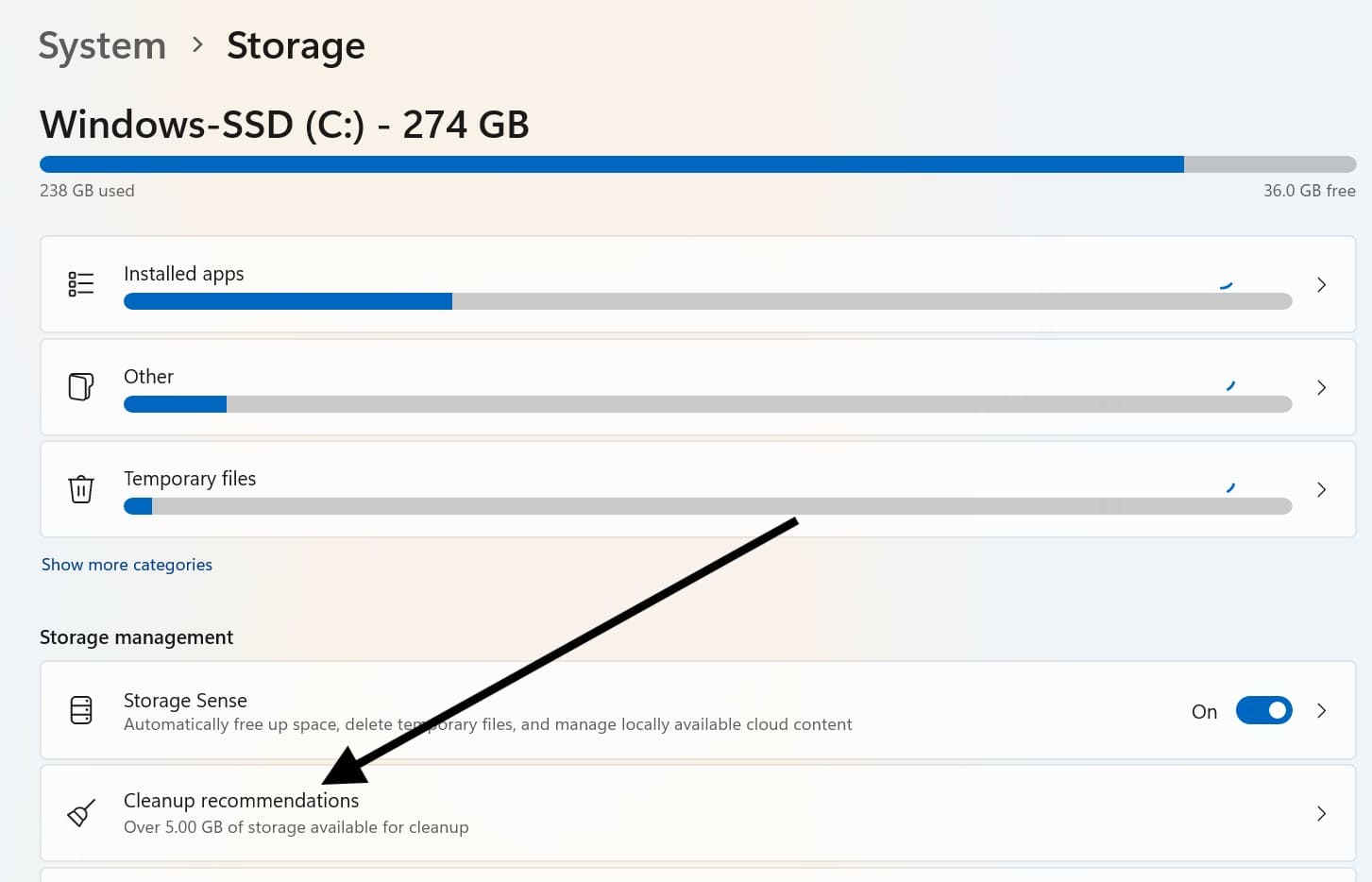
Windows 10 अंतर: Windows 10 में Start > Settings > System > Storage में जाकर सीधे ड्राइव श्रेणी पर क्लिक किया जाता है; Windows 11 जैसा अलग ‘Cleanup recommendations’ सेक्शन Windows 10 में नहीं मिलता।
- Settings खोलें और System > Storage पर जाएं।
- श्रेणियों को स्कैन होने दें (अधिक विकल्प देखने के लिए Show more categories चुनें)।
- Cleanup recommendations पर क्लिक कर अनुपयोगी फाइलें चुनें और Clean up दबाएं।
अपेक्षित लाभ: सिस्टम के अनुसार अनावश्यक अस्थायी डेटा साफ होता है। चेतावनी: ‘Unused apps’ या ‘Large files’ चुनते समय अपनी ज़रूरी फाइलें अनचेक रखें।
2. Temporary Files डिलीट करें
उद्देश्य व कार्य: यह Temporary Files Delete Kaise Kare का आधिकारिक तरीका है, जो Windows अस्थायी फाइलों, Delivery Optimization, Thumbnails और Windows Update कैशे को साफ करता है। (ध्यान दें: यह Chrome या Microsoft Edge के मुख्य browser cache cleanup का विकल्प नहीं है—ब्राउज़र कैशे साफ करने के लिए अपने ब्राउज़र की Clear browsing data सेटिंग का अलग से उपयोग करें।)
Windows 11 Path: Start > Settings > System > Storage > Temporary files
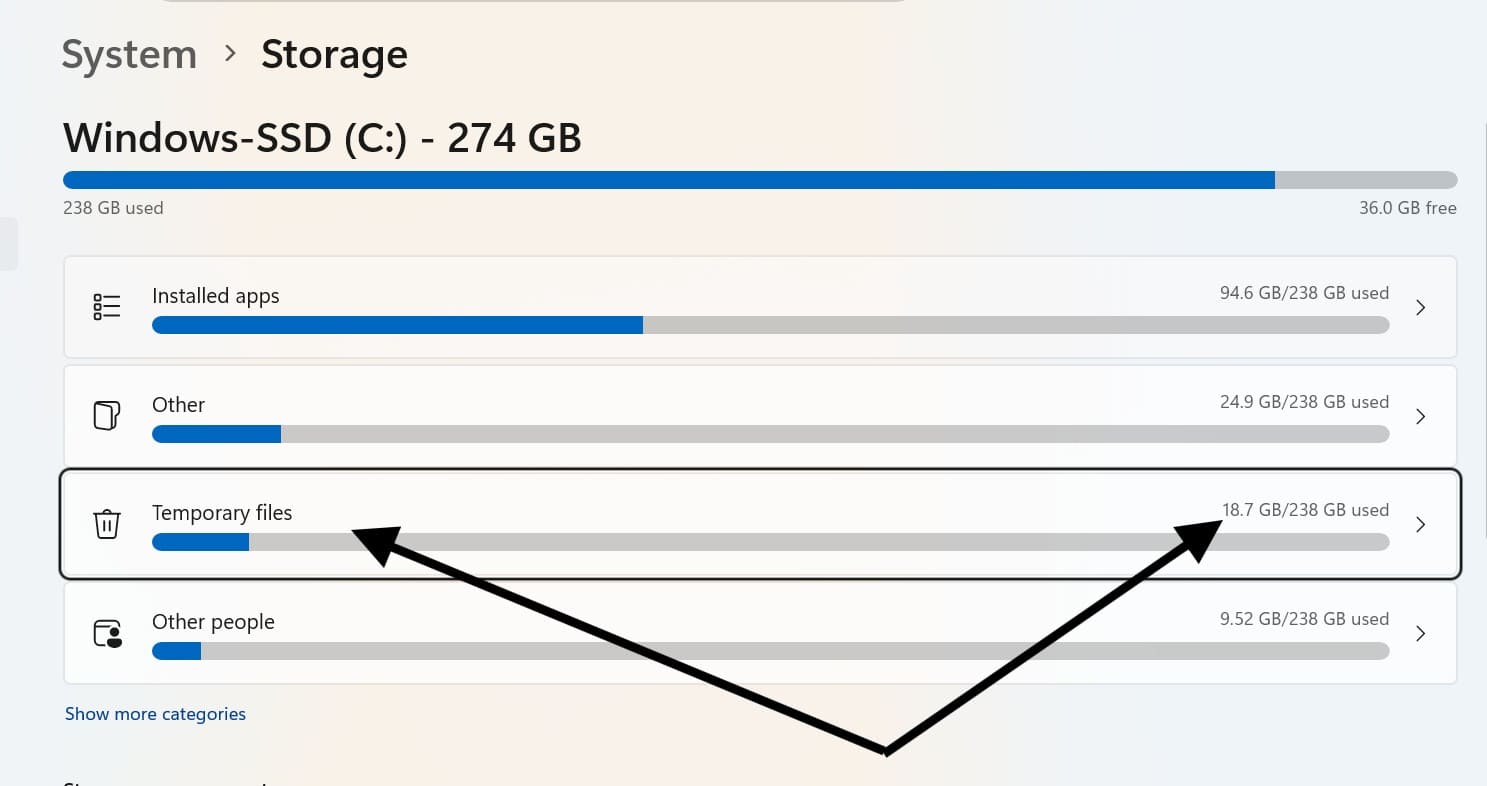
Windows 10 अंतर: Windows 10 में Settings > System > Storage > Temporary files पर जाना होता है, लेआउट थोड़ा पुराना दिखता है लेकिन विकल्प समान हैं।
- Temporary files पर क्लिक करें और स्कैन पूरा होने दें।
- Delivery Optimization Files, Windows Update Cleanup (यदि दिखे) और Thumbnails चुनें।
- ऊपर दिए Remove files बटन पर क्लिक करें।
अपेक्षित लाभ: Windows द्वारा बनाई गई पुरानी अस्थायी फाइलें सुरक्षित रूप से हटती हैं। चेतावनी: यहां Downloads बॉक्स को तभी चुनें जब आप डाउनलोड फोल्डर की फाइलें पक्का हटाना चाहते हों।
3. Windows Disk Cleanup टूल का उपयोग करें
उद्देश्य व कार्य: पारंपरिक Windows Disk Cleanup यूटिलिटी सिस्टम एरर डंप, डायरेक्टएक्स शेडर कैशे और अस्थायी फाइलों को साफ करती है।
Windows 11 Path: Taskbar पर Start/Search आइकन दबाएं > ‘Disk Cleanup’ टाइप करें > परिणामों में से Disk Cleanup चुनें (यही Microsoft का documented तरीका है)
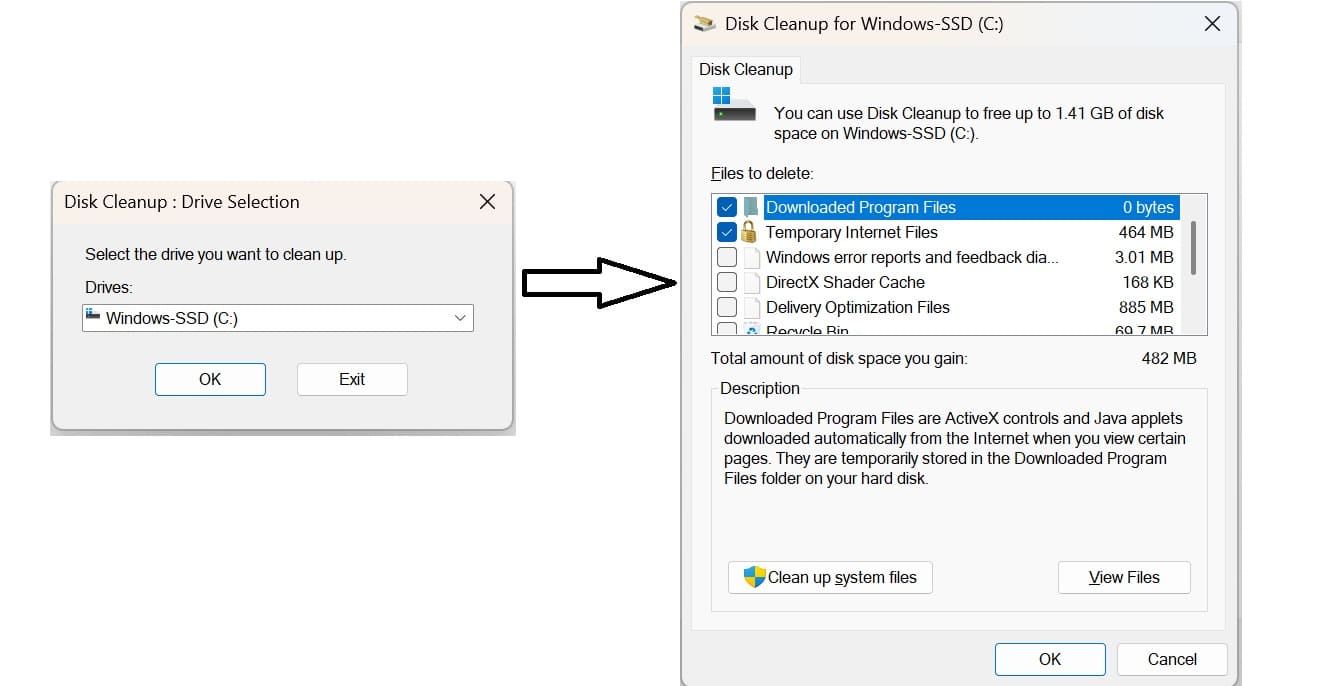
Windows 10 अंतर: Windows 10 और Windows 11 दोनों में Start Search से Disk Cleanup (cleanmgr.exe) खोलने का मुख्य तरीका एक समान है।
- Start Search में Disk Cleanup लिखकर खोलें और ड्राइव
C:चुनकर OK दबाएं। - Files to delete सूची में अनावश्यक विकल्प चुनें।
- OK दबाएं और फिर Delete Files की पुष्टि करें।
अपेक्षित लाभ: सिस्टम कैशे व पुरानी लॉग फाइलें हटती हैं। चेतावनी: केवल उन्हीं श्रेणियों को चुनें जिनकी आपको आवश्यकता नहीं है।
4. Recycle Bin को पूरी तरह खाली करें
उद्देश्य व कार्य: सामान्य Delete दबाने पर फाइलें हार्ड डिस्क से हटती नहीं, बल्कि Recycle Bin में जगह घेरे रहती हैं। इसे खाली करने से स्पेस तुरंत वापस मिलता है।
Windows 11 Path: Desktop पर Recycle Bin आइकन पर Right-Click > Empty Recycle Bin (या Recycle Bin खोलकर ऊपर Manage / Empty Recycle Bin दबाएं)
Windows 10 अंतर: Windows 10 में ऊपर Ribbon मेन्यू में Recycle Bin Tools > Empty Recycle Bin दिखता है।
- पहले Recycle Bin खोलकर जांच लें कि कोई जरूरी फाइल गलती से डिलीट तो नहीं हुई।
- पुष्टि होने पर Right-Click करके Empty Recycle Bin चुनें और Yes दबाएं।
अपेक्षित लाभ: डिलीट की गई बड़ी फाइलों का पूरा स्पेस तुरंत मुक्त होता है। चेतावनी: खाली करने के बाद फाइलें सामान्य तरीके से Restore नहीं हो पातीं।
5. Downloads Folder की सफाई करें
उद्देश्य व कार्य: इंटरनेट से डाउनलोड किए गए पुराने .exe सेटअप, ZIP फाइलें और डुप्लीकेट डॉक्यूमेंट्स C Drive पर चुपचाप जमा होते रहते हैं।
Windows 11 Path: File Explorer (Win + E) > Navigation Pane में Downloads (C:\Users\<Username>\Downloads)
Windows 10 अंतर: रास्ता दोनों वर्जन में समान है; Windows 11 में ऊपर Sort > Size या Date modified से बड़ी फाइलें जल्दी मिलती हैं।
- Downloads खोलें और ऊपर टूलबार में Sort > Size चुनें।
- पुराने सॉफ्टवेयर इंस्टॉलर व बेकार फाइलों को अलग कर डिलीट करें या D: ड्राइव में ले जाएं।
अपेक्षित लाभ: अनजाने में जमा बड़े इंस्टॉलर और मीडिया हटने से अच्छी जगह बनती है। चेतावनी: पूरा Downloads फोल्डर एक साथ डिलीट न करें; पहले अंदर की जरूरी फाइलें जांचें।
6. अनुपयोगी Applications (Unused Apps) Uninstall करें
उद्देश्य व कार्य: बड़े गेम्स, पुराने एडिटिंग सॉफ्टवेयर और प्री-इंस्टॉल ऐप्स कई GB स्पेस घेरते हैं। इन्हें आधिकारिक तरीके से हटाना सुरक्षित होता है।
Windows 11 Path: Start > Settings > Apps > Installed apps
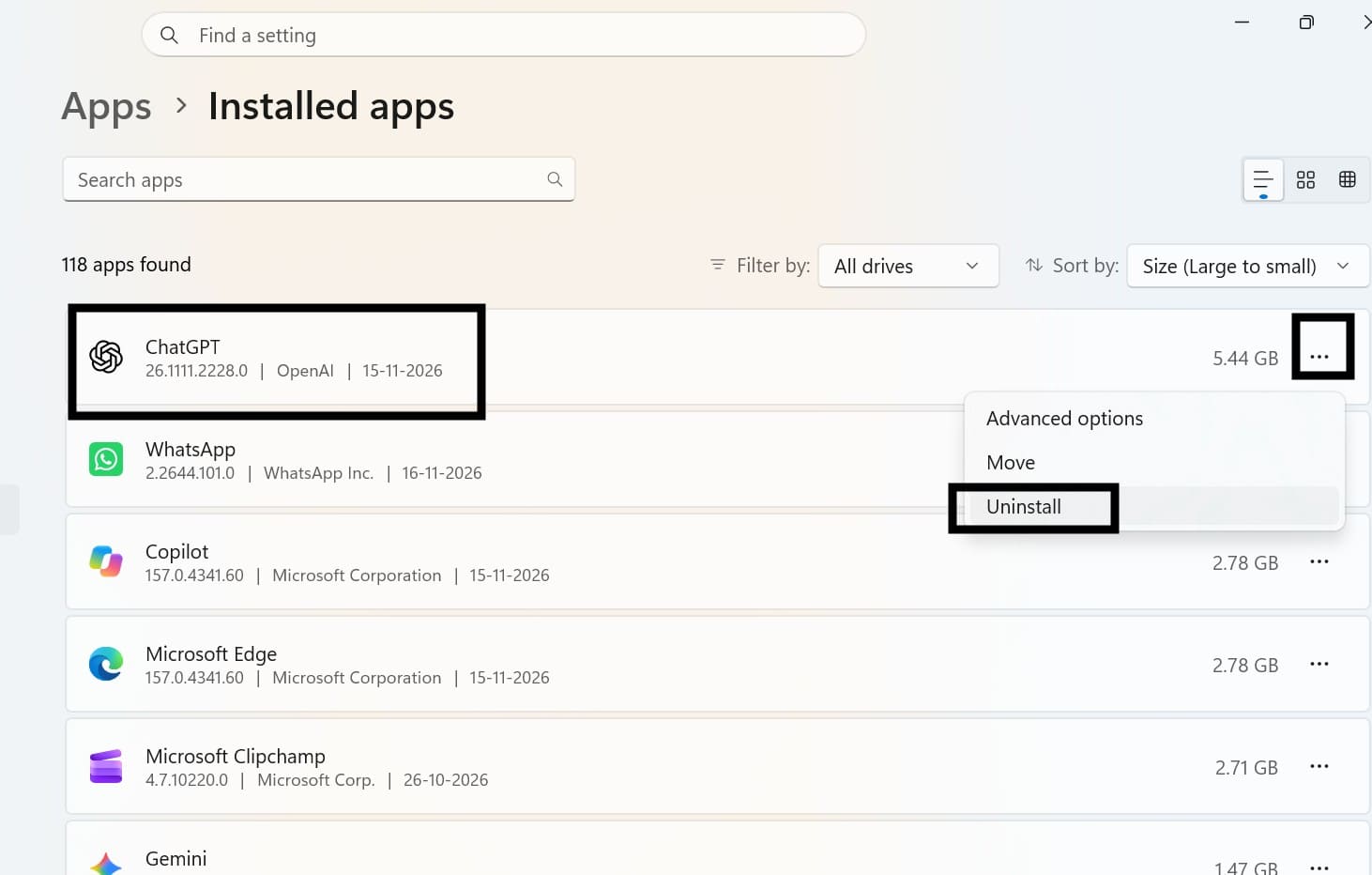
Windows 10 अंतर: Windows 10 में इस सेक्शन का नाम Start > Settings > Apps > Apps & features होता है।
- Installed apps खोलकर ऊपर Sort by: Size (Large to small) चुनें।
- जिस ऐप या गेम की जरूरत नहीं है, उसके आगे तीन डॉट्स (
...) पर क्लिक कर Uninstall चुनें।
अपेक्षित लाभ: एक साथ बड़े सॉफ्टवेयर हटने से काफी स्टोरेज वापस मिलता है। चेतावनी: केवल उन्हीं ऐप्स को हटाएं जिन्हें आप पहचानते हैं; ग्राफिक्स ड्राइवर या Microsoft Visual C++ जैसे सिस्टम घटक न हटाएं।
7. Windows 11 Storage Sense चालू करें
उद्देश्य व कार्य: यह Windows 11 Storage Sense फीचर स्वचालित रूप से समय-समय पर या डिस्क भरने पर अस्थायी फाइलों व पुराने Recycle Bin डेटा को साफ करता है।
Windows 11 Path: Start > Settings > System > Storage > Storage Sense
Windows 10 अंतर: Windows 10 में Settings > System > Storage के ऊपर ही टॉगल के नीचे Configure Storage Sense or run it now लिंक मिलता है।
- Storage में Storage Sense टॉगल को On करें और उस पर क्लिक कर सेटिंग खोलें।
- ‘Run Storage Sense’ को During low free disk space या Every month सेट करें।
- Recycle Bin और Downloads के लिए सुरक्षित दिन (जैसे 30 दिन या Never) चुनें, या Run Storage Sense now दबाएं।
अपेक्षित लाभ: भविष्य में C Drive बार-बार अपने आप भरने से बचती है। चेतावनी: यदि आप Downloads में जरूरी काम रखते हैं, तो ‘Delete files in my Downloads folder’ को Never पर रखें।
8. Windows Update Cleanup फाइलें सुरक्षित रूप से हटाएं
उद्देश्य व कार्य: बड़े Windows फीचर अपडेट के बाद पुराने अपडेट पैकेज या Previous Windows installation(s) (Windows.old) भारी जगह रोकते हैं।
Windows 11 Path: Disk Cleanup (C:) खोलें > नीचे ‘Clean up system files’ बटन दबाएं > ‘Windows Update Cleanup’ चुनें (या Settings > System > Storage > Temporary files से)
Windows 10 अंतर: प्रक्रिया Windows 10 और 11 में समान है; केवल आधिकारिक Disk Cleanup या Storage Settings टूल ही उपयोग करें।
- Disk Cleanup में Clean up system files पर क्लिक करें (Admin अनुमति दें)।
- Windows Update Cleanup (और यदि अपडेट से संतुष्ट हैं तो Previous Windows installation(s)) को टिक करें।
- OK > Delete Files दबाएं; कुछ अपडेट फाइलें अगले Restart पर साफ हो सकती हैं।
अपेक्षित लाभ: पुराने सिस्टम अपडेट का बड़ा भार हटता है। चेतावनी: ‘Previous Windows installation(s)’ हटाने के बाद आप पुराने Windows वर्जन पर रोलबैक (Go back) नहीं कर पाएंगे।
9. Large Files ढूंढकर मैनेज करें
उद्देश्य व कार्य: कई बार कुछ ही बड़ी वीडियो, ISO इमेज या प्रोजेक्ट बैकअप फाइलें C Drive का बड़ा हिस्सा घेर लेती हैं।
Windows 11 Path: File Explorer > This PC > Local Disk (C:) या अपना User Folder खोलें > Search बार में size:gigantic लिखें
Windows 10 अंतर: Windows 10 और Windows 11 दोनों में File Explorer के Search बॉक्स में size:gigantic (4 GB से बड़ी) या size:huge (128 MB–4 GB) फ़िल्टर काम करते हैं।
- File Explorer में अपने User प्रोफाइल फोल्डर (
C:\Users\<Name>) में जाएं। - सर्च बॉक्स में
size:hugeयाsize:giganticटाइप करके Enter दबाएं। - मिलने वाली बड़ी व्यक्तिगत फाइलों को जांचकर अन्य ड्राइव में मूव करें या डिलीट करें।
अपेक्षित लाभ: छुपी हुई बड़ी फाइलें तुरंत पकड़ में आती हैं। चेतावनी: सर्च परिणाम में यदि कोई .sys, .dll या प्रोग्राम डेटा फाइल दिखे तो उसे डिलीट न करें।
10. Personal Files को दूसरी ड्राइव (D: या E:) में Move करें
उद्देश्य व कार्य: यदि आपके PC में D: या E: ड्राइव है या बाहरी हार्ड डिस्क है, तो डेटा बिना डिलीट किए C Drive हल्की की जा सकती है।
Windows 11 Path: C:\Users\<Username> से Documents/Pictures/Videos पर Right-Click > Properties > Location टैब > Move…
Windows 10 अंतर: Windows 10 में ये फोल्डर सीधे This PC के नीचे भी दिखते थे; Windows 11 में इन्हें C:\Users\<Username> या Quick Access से खोलना बेहतर है। (यदि OneDrive बैकअप ऑन हो तो Location टैब नहीं दिखता)।
- पहले नई ड्राइव (जैसे
D:\Documents) में एक नया खाली फोल्डर बनाएं—सीधे पूरेD:\रूट को न चुनें। - असली यूजर फोल्डर की Properties > Location > Move… में जाकर वह नया सब-फोल्डर चुनें और Apply पर Yes दबाएं।
अपेक्षित लाभ: आपकी सभी पुरानी व भविष्य की निजी फाइलें दूसरी ड्राइव में सेव होंगी। चेतावनी: मूव करने के लिए हमेशा नया सब-फोल्डर चुनें, वरना दूसरी ड्राइव की फाइलें आपस में मिल सकती हैं।
11. Hibernation File (hiberfil.sys) को समझकर मैनेज करें
उद्देश्य व कार्य: Windows आपके RAM के हिस्से को सेव करने के लिए C:\hiberfil.sys फाइल बनाता है। डेस्कटॉप PC यूजर्स, जिन्हें Hibernate की जरूरत नहीं होती, इसे बंद करके स्पेस बचा सकते हैं।
Windows 11 / 10 Path: Start > ‘Command Prompt’ या ‘Windows Terminal’ सर्च करें > Right-Click > Run as administrator
अनिवार्य चेतावनी (Consequences): Hibernation बंद करने पर Power मेन्यू से Hibernate विकल्प हट जाता है और Fast Startup (Hybrid Boot) भी अपने आप बंद हो जाता है, जिससे PC बंद करके चालू करने में बूट समय थोड़ा बढ़ सकता है।
- बंद करने से पहले जांचें कि क्या आपके लिए Sleep काफी है।
- Administrator टर्मिनल में नीचे दिए Advanced सेक्शन में बताया गया
powercfg /hibernate offकमांड चलाएं।
अपेक्षित लाभ: सिस्टम RAM के अनुपात में hiberfil.sys द्वारा रोका गया स्पेस खाली होता है।
12. Change Where New Content Is Saved सेटिंग बदलें
उद्देश्य व कार्य: यह रोकने के लिए कि भविष्य में नए इंस्टॉल होने वाले ऐप्स, डॉक्यूमेंट्स, फोटो और वीडियो अपने आप C Drive में सेव होकर उसे दोबारा न भरें।
Windows 11 Path: Start > Settings > System > Storage > Advanced storage settings > Where new content is saved
Windows 10 अंतर: Windows 10 में यह विकल्प Start > Settings > System > Storage > More storage settings > Change where new content is saved के नाम से मिलता है।
- Storage > Advanced storage settings > Where new content is saved खोलें।
- New apps will save to, New documents will save to, New pictures will save to और New videos will save to के ड्रॉपडाउन में
C:के बजायD:या अन्य ड्राइव चुनें। - हर बदलाव के बाद Apply बटन पर क्लिक करें।
अपेक्षित लाभ: आगे से नए ऐप्स और मीडिया अन्य ड्राइव में सेव होंगे, जिससे C Drive पर दबाव कम रहेगा। चेतावनी: यह सेटिंग केवल नए डेटा पर लागू होती है, पहले से C Drive में मौजूद पुरानी फाइलें अपने आप मूव नहीं होतीं (पुरानी फाइलों के लिए तरीका #10 उपयोग करें)।
Bonus Method – WinDirStat से पता करें C Drive में कौन-सी Files सबसे ज्यादा Space ले रही हैं
यदि Windows 11 Storage Full दिखने के बाद भी आपको समझ नहीं आ रहा कि C Drive की असली जगह कौन-से छुपे फोल्डर या फाइलें खा रही हैं, तो आप एक फ्री और ओपन-सोर्स Disk Space Analyzer टूल— WinDirStat (Windows Directory Statistics)—का उपयोग कर सकते हैं। यह एक विश्वसनीय C Drive Storage Analyzer है जो आपकी पूरी ड्राइव को स्कैन करके स्पष्ट दृश्य चित्र देता है कि डेटा कहां जमा है।
- पूरी C Drive को कुछ ही समय में स्कैन करता है।
- सबसे ज्यादा स्टोरेज लेने वाले फोल्डर्स को ऊपर क्रम में दिखाता है।
- Find Large Files in Windows: असामान्य रूप से बड़ी फाइलें तुरंत पहचानने में मदद करता है।
- विज़ुअल Treemap के जरिए एक नज़र में स्टोरेज का उपयोग समझाता है।
- आगे की समीक्षा और C Drive Space Kaise Khali Kare निर्णय लेने के लिए अनावश्यक डेटा चिह्नित करता है।
WinDirStat इस्तेमाल करने का Step-by-Step तरीका
- आधिकारिक वेबसाइट https://windirstat.net/ पर जाएं।
- Download सेक्शन से WinDirStat इंस्टॉलर डाउनलोड करें और सामान्य निर्देशों से PC में इंस्टॉल करें।
- Start मेन्यू से WinDirStat लॉन्च (ओपन) करें।
- शुरुआती विंडो में Individual Drives चुनें और स्कैनिंग के लिए C: Drive सेलेक्ट करके OK दबाएं।
- स्कैन पूरा होने तक प्रतीक्षा करें (फाइलों की संख्या के अनुसार इसमें कुछ सेकंड से कुछ मिनट लग सकते हैं)।
- स्कैन समाप्त होने पर स्क्रीन के तीन मुख्य भाग—Directory List, Extension List और Treemap—खुल जाएंगे।
- Directory List में सबसे अधिक प्रतिशत वाले फोल्डर खोलकर या Treemap में सबसे बड़े रंगीन बॉक्स पर क्लिक करके बड़ी फाइलें पहचानें।
- किसी संदिग्ध या बड़ी व्यक्तिगत फाइल को जांचने के लिए उस पर Right-Click करें और Explorer/ओपन विकल्प (जैसे Explorer में फोल्डर खोलना या Properties देखना) से उसकी लोकेशन सत्यापित करें।
WinDirStat इंटरफेस को कैसे समझें? (Illustrative Interface Diagram)
नीचे दिया गया चित्र केवल समझाने के लिए WinDirStat के तीन प्रमुख पैनलों का लेआउट दर्शाता है
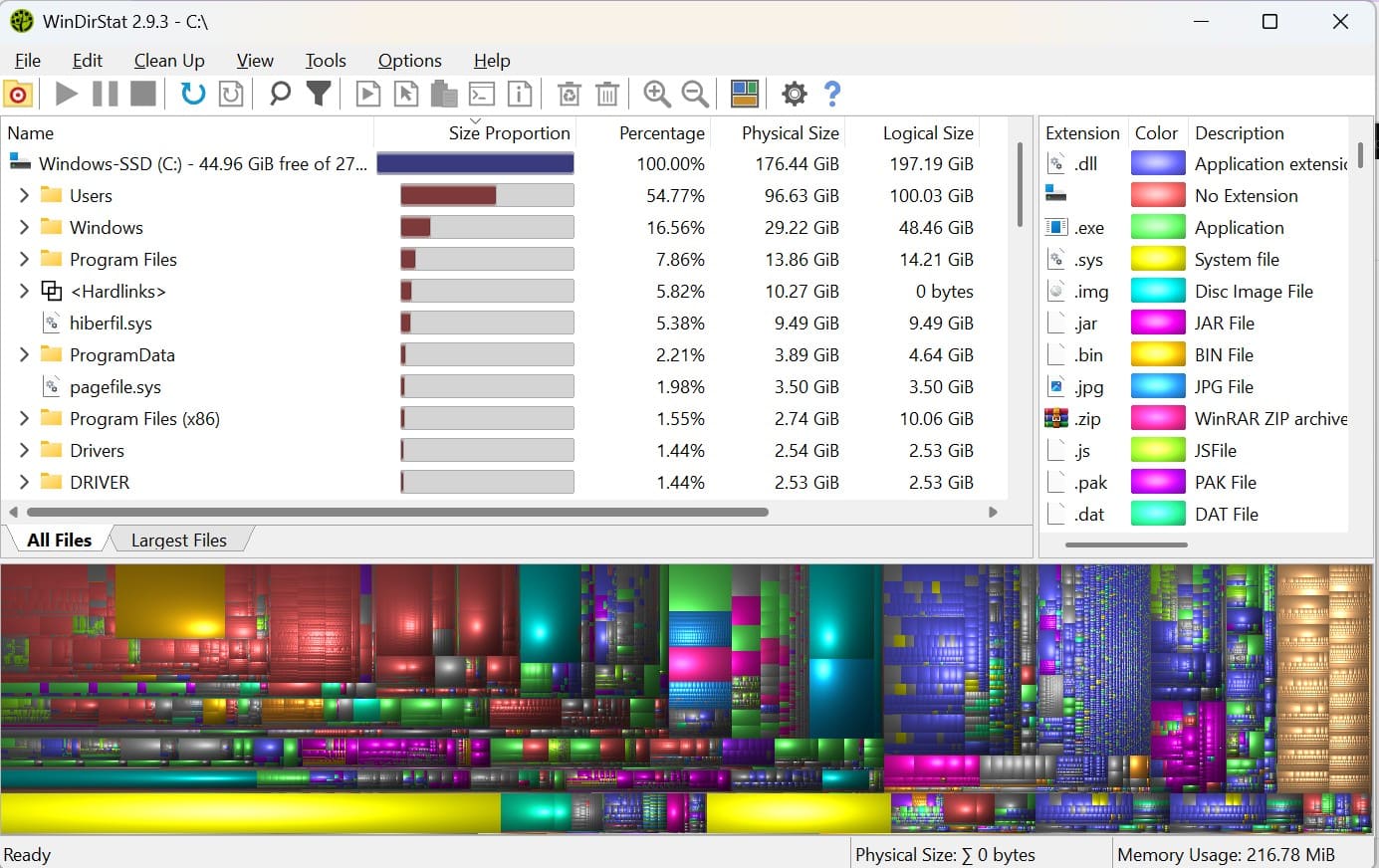
यह Windows Explorer जैसी ट्री-सूची में हर फोल्डर और सब-फोल्डर द्वारा घेरा गया कुल स्टोरेज व प्रतिशत दिखाता है।
यह फाइल टाइप के हिसाब से (जैसे .mp4, .zip, .iso) कुल जगह, संख्या और उनके रंग की पहचान दिखाता है।
यहाँ हर फाइल एक रंगीन ब्लॉक के रूप में दिखती है। ब्लॉक जितना बड़ा होगा, फाइल उतनी ही बड़ी होगी और रंग फाइल का प्रकार बताता है:
महत्वपूर्ण सुरक्षा चेतावनी (Read Before Deleting Anything)
WinDirStat मुख्य रूप से एक disk usage analysis tool (जांच टूल) है—यह अपने आप यह तय नहीं करता कि कौन-सी फाइल हटाना सुरक्षित है।
C:\Windows,C:\Program Files,C:\ProgramDataया किसी अन्य सिस्टम फोल्डर से फाइलें बेतरतीब ढंग से कभी डिलीट न करें।- केवल इसलिए कोई फाइल न हटाएं क्योंकि वह Treemap में बहुत बड़ी दिख रही है (जैसे
pagefile.sysया सिस्टम रिकवरी फाइलें)। - कुछ भी हटाने से पहले फाइल की पूरी लोकेशन और उसका उद्देश्य (purpose) जांचें।
- अनजान सिस्टम फाइलें, एप्लिकेशन फाइलें या recovery-related डेटा हटाने से बचें।
- यदि कोई बड़ा प्रोग्राम हटाना है, तो सीधे उसका फोल्डर डिलीट करने के बजाय Windows Settings > Apps > Installed apps से Uninstall करें।
- किसी भी बड़ी सफाई से पहले अपने जरूरी व्यक्तिगत डेटा का बैकअप जरूर लें।
Visual 2: Before vs After Storage (Illustrative Example)
उदाहरणात्मक चित्रण (Illustrative Example Only): यह वास्तविक टेस्ट रिजल्ट नहीं है; खाली होने वाला स्पेस आपके डेटा पर निर्भर करता है।
Advanced Windows Cleanup: सुरक्षित PowerShell कमांड्स
यदि आप कमांड-लाइन से स्टोरेज जांचना या साफ करना चाहते हैं, तो केवल नीचे दिए गए सत्यापित और सुरक्षित Microsoft कमांड्स का उपयोग करें। इंटरनेट से मिले अनजान blanket deletion (Remove-Item -Recurse -Force) कमांड्स कभी न चलाएं।
1. C Drive की उपलब्ध जगह जांचें (Read-Only)
Get-Volume -DriveLetter C
विवरण: यह केवल C ड्राइव का कुल आकार और Remaining Space दिखाता है। इसमें Administrator अनुमति की आवश्यकता नहीं होती। चूंकि यह read-only है, कोई बदलाव नहीं करता (Reversibility लागू नहीं)। किसी अनजान स्क्रिप्ट के साथ डिलीट कमांड जोड़ने से बचें।
2. Downloads फोल्डर की 15 सबसे बड़ी फाइलें खोजें (Read-Only)
Get-ChildItem -Path "$env:USERPROFILE\Downloads" -File -Recurse -ErrorAction SilentlyContinue | Sort-Object Length -Descending | Select-Object -First 15 Name, @{Name="SizeMB";Expression={[math]::Round($_.Length/1MB,2)}}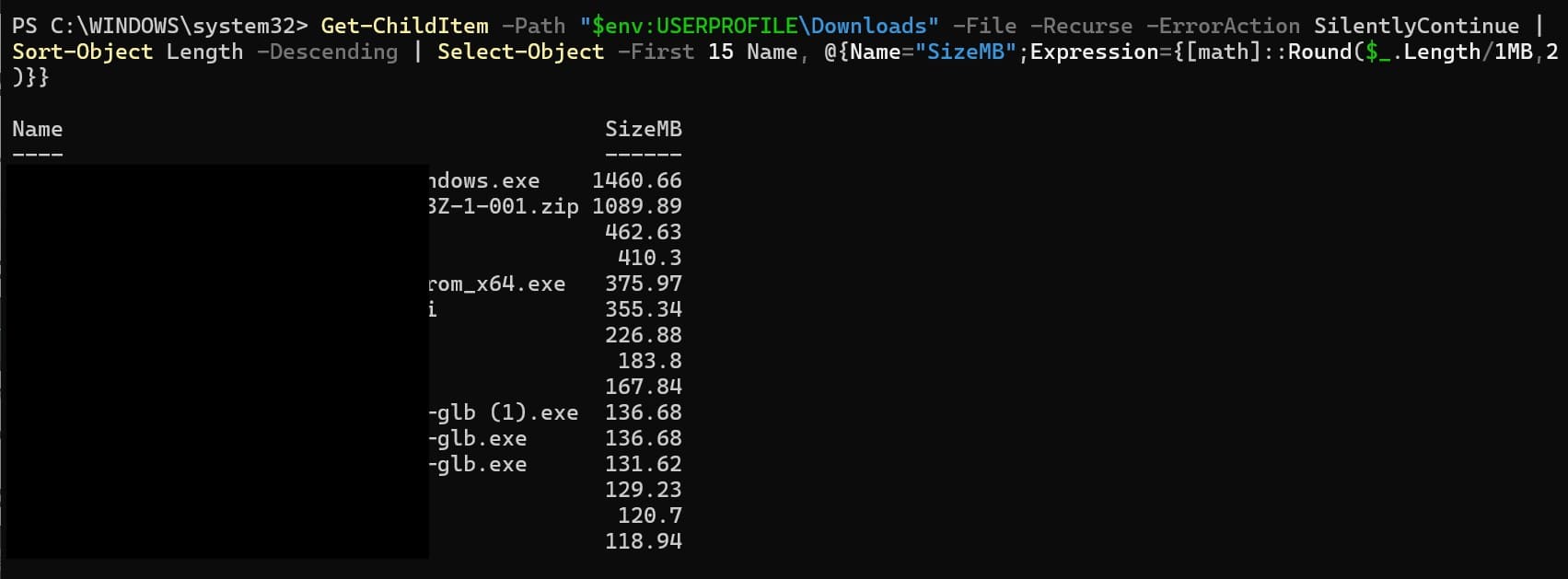
विवरण: यह केवल आपके Downloads फोल्डर की सबसे बड़ी 15 फाइलों की सूची MB में दिखाता है। इसके लिए Admin अधिकार आवश्यक नहीं हैं और यह सिस्टम में कोई बदलाव नहीं करता; इसके आउटपुट के आधार पर सीधी ऑटो-डिलीट स्क्रिप्ट चलाने से बचें।
3. Recycle Bin खाली करें
Clear-RecycleBin -DriveLetter C -Confirm
विवरण: यह C ड्राइव का Recycle Bin खाली करता है और -Confirm के कारण आपसे पुष्टि मांगता है। सामान्य यूजर अकाउंट के लिए Admin आवश्यक नहीं है। ध्यान दें: यह बदलाव reversible नहीं है, इसलिए -Force पैरामीटर से पुष्टि बायपास करने से बचें।
4. Hibernation मैनेज करें (चेतावनी सहित)
powercfg /hibernate offविवरण व चेतावनी: इसके लिए Run as administrator आवश्यक है। यह hiberfil.sys हटाता है, लेकिन साथ ही Hibernate फीचर और Fast Startup दोनों को बंद कर देता है। यह पूरी तरह reversible है—आप powercfg /hibernate on चलाकर इसे वापस चालू कर सकते हैं। यदि आप लैपटॉप पर काम बीच में रोककर Hibernate करते हैं, तो इसे बंद न करें।
सावधान: C Drive से क्या डिलीट न करें (What NOT to Delete)
नीचे दिए गए सिस्टम फोल्डर्स और फाइलों को कभी भी मैन्युअल रूप से डिलीट न करें—ऐसा करने से Windows बूट होना बंद हो सकता है या आपके सॉफ्टवेयर क्रैश हो सकते हैं:
C:\WindowsऔरC:\Windows\System32: इसमें ऑपरेटिंग सिस्टम की मुख्य कर्नेल व ड्राइवर फाइलें होती हैं।C:\Program FilesऔरC:\Program Files (x86): इनमें इंस्टॉल किए गए ऐप्स चलते हैं; फोल्डर डिलीट करने से ऐप टूट जाएंगे। हमेशा Settings > Installed apps से Uninstall करें।- अनजान
AppDataफोल्डर:AppData\RoamingयाLocalमें कई ऐप्स के जरूरी सेटिंग्स, प्रोफाइल और डेटाबेस रहते हैं। - अनजान सिस्टम फाइलें (जैसे
pagefile.sys,swapfile.sys): ये वर्चुअल मेमोरी के लिए Windows द्वारा स्वतः प्रबंधित होती हैं।
SAFE TO DELETE (सुरक्षित)
- Settings के अंदर Temporary Files
- Disk Cleanup से सिस्टम अपडेट कैशे
- Recycle Bin की पुरानी फाइलें
- अनावश्यक Downloads व डुप्लीकेट मीडिया
- Settings से Uninstall किए गए पुराने ऐप्स
DO NOT DELETE (खतरनाक)
C:\WindowsवSystem32फाइलेंC:\Program Files/(x86)फोल्डर्स- अनजान
AppDataडायरेक्टरी pagefile.sysव अनजान रूट सिस्टम फाइलें- बिना जांच किए पूरा Downloads / Documents
अक्सर पूछे जाने वाले सवाल (FAQs)
1. C Drive full kaise khali kare?
सबसे सुरक्षित तरीका है Settings > System > Storage से Temporary files हटाना, Disk Cleanup चलाना, Recycle Bin और Downloads साफ करना, अनुपयोगी ऐप्स Uninstall करना और अपनी बड़ी व्यक्तिगत फाइलें दूसरी ड्राइव में मूव करना।
2. क्या Temporary Files डिलीट करना सुरक्षित है?
हां, Windows Settings या Disk Cleanup के जरिए Temporary Files हटाना पूरी तरह सुरक्षित है। बस यह ध्यान रखें कि चेकबॉक्स में Downloads को गलती से न चुन लें।
3. क्या Windows Update Cleanup डिलीट कर सकते हैं?
हां, यदि आपका PC ताज़ा अपडेट के बाद सही काम कर रहा है, तो आप Disk Cleanup में ‘Clean up system files’ से Windows Update Cleanup को सुरक्षित रूप से हटा सकते हैं।
4. C Drive में कितनी free space होनी चाहिए?
Microsoft की ओर से कोई एक निश्चित संख्या सबके लिए तय नहीं है; आवश्यक खाली जगह आपके PC की कुल drive capacity और आपके workload (जैसे बड़े Windows feature updates, भारी सॉफ्टवेयर, वीडियो एडिटिंग या वर्चुअल मेमोरी) पर निर्भर करती है। इतनी खाली जगह जरूर रखें कि Windows अपडेट्स और अस्थायी सिस्टम फाइलें बिना किसी Low Disk Space चेतावनी के चल सकें।
5. क्या C Drive full होने से PC slow होता है?
हां। डिस्क भरने पर Windows वर्चुअल मेमोरी और अस्थायी कैशे ठीक से नहीं बना पाता और SSD की परफॉर्मेंस भी प्रभावित होती है, जिससे सिस्टम धीमा महसूस होता है।
6. क्या Downloads folder डिलीट करना सुरक्षित है?
पूरे Downloads फोल्डर को खुद डिलीट न करें; बल्कि इसके अंदर मौजूद पुरानी इंस्टॉलर फाइलों और गैर-ज़रूरी डाउनलोड्स को छांटकर हटाना सुरक्षित रहता है।
7. क्या Disk Cleanup से personal files डिलीट होती हैं?
नहीं, Disk Cleanup आपके Documents, Pictures या Desktop की फाइलें नहीं हटाता; यह केवल कैशे, Recycle Bin और चयनित अस्थायी सिस्टम फाइलों को साफ करता है।
8. C Drive बार-बार full क्यों हो जाती है?
लगातार ब्राउज़र डाउनलोड्स, बड़े Windows अपडेट कैशे, क्लाउड सिंक (OneDrive) फाइलें, भारी ऐप्स के डेटा और Storage Sense बंद रहने के कारण C Drive बार-बार भरती है।
9. क्या C Drive खाली करने के लिए Hibernation बंद करना सही है?
यह केवल डेस्कटॉप यूजर्स या उन लोगों के लिए सही है जो Hibernate और Fast Startup का उपयोग नहीं करते; लैपटॉप यूजर्स को पहले अन्य 10 तरीके आजमाने चाहिए।
निष्कर्ष: C Drive Full Kaise Khali Kare का सही क्रम
एक सुरक्षित और स्थायी C Drive Full Solution के लिए हमेशा सही क्रम अपनाएं: सबसे पहले Storage Settings में स्पेस की स्थिति देखें, फिर Temporary Files और Disk Cleanup चलाएं, उसके बाद अनुपयोगी ऐप्स (Installed apps) हटाएं और अंत में बड़ी निजी फाइलों को दूसरी ड्राइव में स्थानांतरित करें। साथ ही Storage Sense को चालू रखना सुनिश्चित करेगा कि भविष्य में आपको बार-बार Low Disk Space की समस्या का सामना न करना पड़े।
Official Sources & References
- ➔ Microsoft Support: Free up drive space in Windows (Windows 11 & 10)
- ➔ Microsoft Learn: Configure Storage Sense in Windows
- ➔ Microsoft Learn: Disk Cleanup (cleanmgr) Official Command Reference
- ➔ Microsoft Learn: Powercfg Command-Line Options (Hibernation)






[…] (2026) WiFi Connected But No Internet: ठीक करने के 12 तरीके (2026) C Drive Full Kaise Khali Kare? Windows 11 के 12 सुरक्षित तरीके CNN और BBC जैसी 178 वेबसाइट्स पर साइबर हमला: […]