

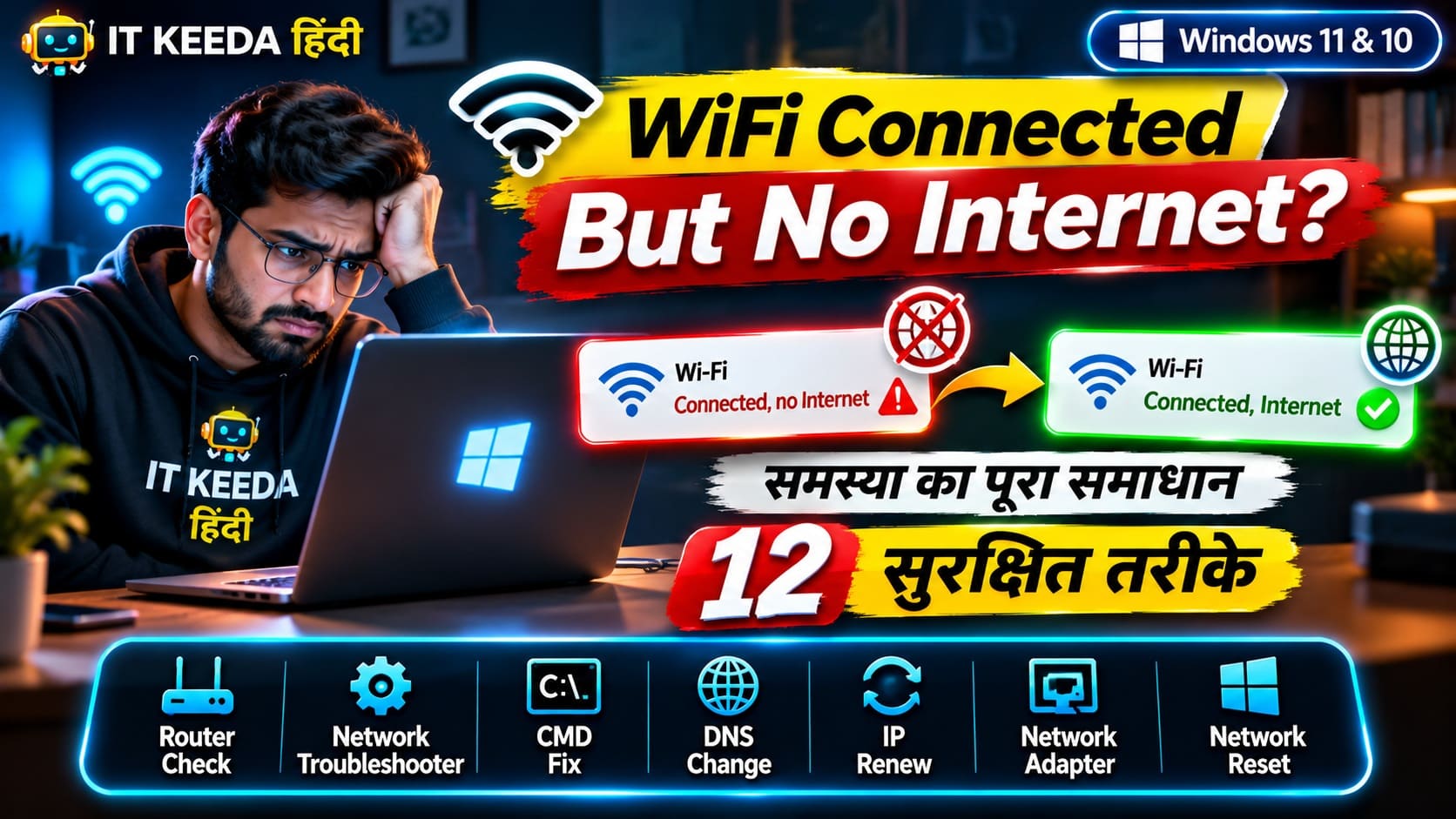
WiFi Connected But No Internet: 12 तरीकों से करें ठीक (Windows 11 & 10)
12 Min Read
Primary: Windows 11 (Windows 10 Notes Included)
अक्सर ऐसा होता है कि आपका Windows लैपटॉप या PC Wi-Fi से जुड़ा दिखता है, टास्कबार पर सिग्नल भी पूरे नजर आते हैं—लेकिन जैसे ही आप Google, YouTube या कोई ऑफिस वेबसाइट खोलते हैं, पेज लोड नहीं होता और “Connected, no internet” का संदेश दिखने लगता है। यह स्थिति तब आती है जब आपकी WiFi Connected But No Internet (या हिंदी में कहें तो WiFi Internet Nahi Chal Raha) की समस्या शुरू हो जाती है।
यहाँ सबसे पहले यह समझना ज़रूरी है कि Wi-Fi से जुड़ना और Internet चलना दो बिल्कुल अलग बातें हैं। Wi-Fi केवल आपके लैपटॉप और राउटर के बीच का वायरलेस पुल है, जबकि Internet एक्सेस आपके ISP, IP Address, DNS और नेटवर्क एडाप्टर पर निर्भर करता है। चाहे आपको WiFi Connected No Internet Windows 11 में आ रहा हो या WiFi Connected But No Internet Windows 10 में, इस गाइड में आप सही वजह पहचानकर 12 सुरक्षित तरीकों और CMD कमांड्स से इसे ठीक करना सीखेंगे।
महत्वपूर्ण नोट (OS Support Status): Microsoft द्वारा Windows 10 का सामान्य सपोर्ट 14 October 2025 को समाप्त हो चुका है। यह Windows Network Troubleshooting गाइड मुख्य रूप से Windows 11 के लिए है; हालांकि पुराने Windows 10 (या ESU) यूजर्स के संदर्भ के लिए अलग इंटरफेस पाथ भी बताए गए हैं।
इस गाइड में क्या-क्या है (Table of Contents)
- 1. समस्या को समझें: Wi-Fi vs Internet कनेक्शन फ्लो
- 2. इलाज से पहले त्वरित पहचान (Decision Table & Flowchart)
- 3. WiFi Connected But No Internet ठीक करने के 12 तरीके
- 4. ज़रूरी CMD Commands (Copy Button सहित)
- 5. DNS क्या है और कैसे काम करता है?
- 6. ISP (इंटरनेट कंपनी) से कब संपर्क करें?
- 7. अक्सर पूछे जाने वाले सवाल (FAQs)
- 8. निष्कर्ष और सही क्रम
1. समस्या को समझें: Wi-Fi और Internet में अंतर
जब आपके लैपटॉप पर Connected Without Internet दिखता है, तो इसका मतलब है कि नीचे दी गई चार कड़ियों में से कोई एक टूटी हुई है:
- Wi-Fi Connected: आपका लैपटॉप और राउटर रेडियो सिग्नल (Local LAN) से जुड़ चुके हैं।
- Router Connected: राउटर को आपके PC को एक सही स्थानीय IP Address दे दिया है।
- Internet Available: आपका राउटर आगे आपके ISP (फाइबर/ब्रॉडबैंड कंपनी) के सर्वर तक डेटा भेज पा रहा है।
- DNS Resolution Working: वेबसाइट का नाम (जैसे google.com) उसके असली IP Address में बदल रहा है।
→
Wi-Fi Router (LAN/WAN)
→
ISP Network (Fiber/Line)
→
Internet & DNS
→
Website
विफलता बिंदु: Laptop से Router जुड़ने के बाद भी यदि Router-से-ISP लिंक या DNS/IP स्टेप फेल हो जाए, तो “No Internet” दिखता है।
2. इलाज से पहले त्वरित जांच (Initial Diagnosis)
हर समस्या का एक जैसा इलाज नहीं होता। नीचे दी गई तालिका केवल शुरुआती संकेत (initial troubleshooting clues) देती है, अंतिम निदान नहीं:
| स्थिति (Scenario) | संभावित समस्या क्षेत्र (Initial Clue Only) |
|---|---|
| किसी भी डिवाइस (मोबाइल/TV/लैपटॉप) में इंटरनेट नहीं चल रहा | राउटर, ब्रॉडबैंड/फाइबर कनेक्शन या ISP की तरफ दिक्कत संभावित है। |
| मोबाइल में चल रहा है लेकिन लैपटॉप में नहीं | लैपटॉप की नेटवर्क सेटिंग्स, IP/DNS, एडाप्टर, VPN/Proxy या ड्राइवर की दिक्कत हो सकती है। |
| कुछ वेबसाइट्स खुल रही हैं और कुछ नहीं | DNS समस्या (DNS Problem Windows), ब्राउज़र कैशे, फ़िल्टरिंग या किसी खास वेबसाइट का आउटेज हो सकता है। |
| Wi-Fi बार-बार डिस्कनेक्ट हो रहा है | कमजोर सिग्नल, वायरलेस इंटरफेरेंस, राउटर या लैपटॉप के Wi-Fi एडाप्टर/ड्राइवर की समस्या। |
3. WiFi Connected But No Internet ठीक करने के 12 तरीके
कोई भी एक तरीका हर मामले में काम नहीं करता। नीचे दिए क्रम में एक-एक करके Internet Not Working on Laptop समस्या को जांचें:
1. पहले किसी दूसरे डिवाइस पर Internet टेस्ट करें
समस्या व कब उपयोग करें: यह तय करने के लिए कि दिक्कत मुख्य रूप से आपके लैपटॉप में है या पूरे Wi-Fi/ब्रॉडबैंड कनेक्शन में (हमेशा सबसे पहले करें)।
Navigation: स्मार्टफोन में Mobile Data बंद करें और उसी Wi-Fi से जुड़कर वेबसाइट खोलें।
- अपने फोन का Cellular/Mobile Data ऑफ करें ताकि टेस्ट केवल Wi-Fi पर हो।
- उसी Wi-Fi नेटवर्क पर ब्राउज़र में कोई पेज खोलकर देखें।
सत्यापन व सीमा: यदि फोन में चल जाए तो आगे तरीके #3 से #12 तक लैपटॉप की सेटिंग्स जांचें; यदि फोन में भी न चले तो पहले तरीका #2 से राउटर रीस्टार्ट करें। (स्क्रीनशॉट सुझाव: फोन की Wi-Fi सेटिंग्स में ‘Connected’ स्थिति।)
2. Wi-Fi Router और Modem को रीस्टार्ट करें
समस्या व कब उपयोग करें: राउटर की अस्थायी मेमोरी या ISP सेशन अटकने पर (विशेषकर जब एक से अधिक डिवाइस पर इंटरनेट न चले)।
Windows 11/10 Path: यह हार्डवेयर स्तर का कदम है (राउटर पावर बटन/प्लग)।
- राउटर और मॉडेम/ONT का पावर प्लग निकालें या स्विच ऑफ करें।
- लगभग 15–30 सेकंड इंतजार करें ताकि डिवाइस और सेशन रीसेट हों, फिर दोबारा ऑन करें।
- सारी लाइट्स (Power, Wi-Fi, Internet/PON) स्थिर होने तक 1–2 मिनट प्रतीक्षा करें।
सत्यापन व सीमा: ब्राउज़र में कोई वेबसाइट खोलकर जांचें। यदि घर के बाकी लोगों का चल रहा काम बीच में है तो वे कुछ देर के लिए डिस्कनेक्ट होंगे। (स्क्रीनशॉट सुझाव: राउटर के सामने की LED लाइट्स का वास्तविक फोटो।)
3. Airplane Mode ऑन-ऑफ करके दोबारा कनेक्ट करें
समस्या व कब उपयोग करें: जब Sleep मोड से जागने के बाद लैपटॉप का वायरलेस रेडियो अटक जाए।
Windows 11 Path: Taskbar पर दाईं ओर Wi-Fi/Sound आइकन (Quick Settings: Win + A) > Airplane mode | Windows 10: Action Center (Win + A) > Airplane mode
- Win + A दबाकर Quick Settings खोलें और Airplane mode चालू करें।
- 10 सेकंड बाद इसे बंद करें और Wi-Fi दोबारा जुड़ने दें।
सत्यापन व सीमा: टास्कबार पर Wi-Fi आइकन से ‘No internet’ हटना चाहिए। यह Bluetooth सहित सभी वायरलेस कनेक्शन कुछ पल के लिए बंद करता है। (स्क्रीनशॉट सुझाव: Windows 11 Quick Settings में Airplane mode बटन।)
4. Windows Network Troubleshooter / Get Help चलाएं
समस्या व कब उपयोग करें: मिसिंग गेटवे, गलत IP असाइनमेंट या बंद वायरलेस सेवा जैसी स्वचालित पहचान के लिए।
Windows 11 Path: Start > ‘Get Help’ ऐप खोलें > Network & Internet troubleshooter चलाएं (या Settings > System > Troubleshoot > Other troubleshooters > Network and Internet)
Windows 10 अंतर: Windows 10 में Settings > Network & Internet > Status > Network troubleshooter सीधे चलता है।
- Get Help में Run पर क्लिक करें और स्क्रीन पर आने वाले निर्देशों का पालन करें।
- यदि वह कोई स्वचालित सुधार (जैसे Adapter reset) सुझाए तो उसे लागू करें।
सत्यापन व सीमा: रिपोर्ट में ‘Fixed’ या समस्या का कारण दिखता है। यदि इंटरनेट पूरी तरह बंद हो तो Windows 11 का ऑनलाइन Get Help सीमित ऑफलाइन जांच ही कर पाता है। (स्क्रीनशॉट सुझाव: Other troubleshooters में Network and Internet Run बटन।)
5. Wi-Fi नेटवर्क को Forget करके दोबारा Connect करें
समस्या व कब उपयोग करें: राउटर पासवर्ड या एन्क्रिप्शन सेटिंग बदलने के बाद पुराना करप्ट Wi-Fi प्रोफाइल कनेक्शन रोकने लगे।
Windows 11 Path: Start > Settings > Network & internet > Wi-Fi > Manage known networks > Forget
Windows 10 अंतर: पाथ समान है—Settings > Network & Internet > Wi-Fi > Manage known networks।
- Manage known networks में अपने Wi-Fi के आगे Forget दबाएं।
- अब Wi-Fi सूची से नेटवर्क चुनकर पासवर्ड डालें और दोबारा जुड़ें।
सत्यापन व सीमा: ताज़ा प्रोफाइल बनने के बाद वेबसाइट खोलकर जांचें। ध्यान रहे: इससे पहले आपको अपने Wi-Fi का सही पासवर्ड पता होना चाहिए। (स्क्रीनशॉट सुझाव: Manage known networks पेज पर ‘Forget’ बटन।)
6. IP Address को Renew करें (DHCP Refresh)
समस्या व कब उपयोग करें: जब PC को गलत, पुराना या IP conflict वाला पता (जैसे 169.254.x.x APIPA) मिल जाए।
Windows 11 / 10 Path: Start > ‘cmd’ लिखें > Command Prompt खोलें (यदि अनुमति त्रुटि आए तो Run as administrator चुनें)
- Command Prompt में
ipconfig /releaseलिखकर Enter दबाएं। - फिर
ipconfig /renewलिखकर Enter दबाएं (विस्तृत कमांड कार्ड नीचे सेक्शन 4 में है)।
सत्यापन व सीमा: आउटपुट में नया वैध IPv4 Address (जैसे 192.168.x.x) दिखना चाहिए। यदि राउटर DHCP बंद हो या आपने Static IP डाला हो तो यह कमांड नया IP नहीं ले पाएगी। (स्क्रीनशॉट सुझाव: CMD में ipconfig /renew के बाद प्राप्त IPv4 पता।)
7. DNS Cache को Flush करें
समस्या व कब उपयोग करें: जब कुछ वेबसाइट्स न खुलें या Windows पुराने/गलत DNS रिकॉर्ड सेव करके बैठा हो।
Windows 11 / 10 Path: Command Prompt (अनुमति की आवश्यकता हो तो Run as administrator)
- CMD खोलकर
ipconfig /flushdnsटाइप करें और Enter दबाएं। - सफल संदेश “Successfully flushed the DNS Resolver Cache” आने के बाद ब्राउज़र रीस्टार्ट करें।
सत्यापन व सीमा: वेबसाइट दोबारा खोलकर जांचें। इससे कोई नुकसान नहीं होता, केवल अगले कुछ मिनट में साइट्स पहली बार लोड होते समय नया DNS पता पूछती हैं। (स्क्रीनशॉट सुझाव: CMD में Successfully flushed संदेश।)
8. DNS Server बदलें (Trusted DNS और वापस Revert करना)
समस्या व कब उपयोग करें: जब आपके ISP का डिफ़ॉल्ट DNS धीमा या बंद हो और WhatsApp/ping चले पर वेबसाइट न खुले।
Windows 11 Path: Start > Settings > Network & internet > Wi-Fi > अपने Wi-Fi नेटवर्क नाम/Properties पर क्लिक > DNS server assignment के आगे Edit
Windows 10 अंतर: Windows 10 में Settings > Network & Internet > Wi-Fi > Hardware properties या ncpa.cpl में IPv4 Properties से DNS बदला जाता है।
- DNS server assignment में Automatic (DHCP) से बदलकर Manual चुनें और IPv4 ऑन करें।
- विश्वसनीय विकल्प डालें: Cloudflare (Preferred:
1.1.1.1, Alternate:1.0.0.1) या Google Public DNS (Preferred:8.8.8.8, Alternate:8.8.4.4), फिर Save दबाएं। - वापस पहले जैसा करने (Revert) के लिए: इसी स्क्रीन पर Edit दबाकर वापस Automatic (DHCP) चुनें और Save करें।
सत्यापन व सीमा: किसी अनजान या थर्ड-पार्टी संदिग्ध DNS का उपयोग न करें। ऑफिस या कॉलेज नेटवर्क पर कस्टम DNS इंटरनल पोर्टल्स को रोक सकता है, ऐसे में वापस DHCP चुनें। (स्क्रीनशॉट सुझाव: Windows 11 Edit DNS settings पॉपअप।)
9. Proxy और VPN Settings की जांच करें
समस्या व कब उपयोग करें: यदि कोई VPN Disconnect होने पर भी Kill Switch ऑन छोड़ दे या किसी सॉफ्टवेयर ने गलत Proxy सेट कर दी हो।
Windows 11 Path: Settings > Network & internet > Proxy (और अलग से VPN सेक्शन)
Windows 10 अंतर: Windows 10 में भी पाथ Settings > Network & Internet > Proxy / VPN समान है।
- किसी भी सक्रिय VPN ऐप को बंद या Disconnect करके टेस्ट करें।
- Proxy सेटिंग में जाएं; यदि आप ऑफिस/संस्था की प्रॉक्सी इस्तेमाल नहीं कर रहे हैं, तो Manual proxy setup (‘Use a proxy server’) को Off रखें।
सत्यापन व सुरक्षा नोट: वेबसाइट खोलकर जांचें। चेतावनी: इंटरनेट चलाने के लिए कभी भी Windows Firewall या Antivirus को बंद करने की गलती न करें। (स्क्रीनशॉट सुझाव: Settings > Proxy विंडो।)
10. Network Adapter को Disable और Re-enable करें
समस्या व कब उपयोग करें: जब केवल आपके PC का वायरलेस एडाप्टर अटक जाए और बाकी तरीके काम न आएं।
Windows 11 Path: Start > Settings > Network & internet > Advanced network settings > Network adapters
Windows 10 अंतर: Windows 10 में Control Panel > Network and Sharing Center > Change adapter options (या Win + R से ncpa.cpl) खोलकर Wi-Fi पर Right-Click कर Disable/Enable किया जाता है।
- Windows 11 में Advanced network settings के अंदर अपने Wi-Fi एडाप्टर के आगे Disable दबाएं।
- 10 सेकंड बाद Enable बटन पर क्लिक करें और पुनः कनेक्ट होने दें।
सत्यापन व सीमा: इससे एडाप्टर की सॉफ्टवेयर स्थिति रीसेट होती है और मौजूदा नेटवर्क सेशन कुछ सेकंड के लिए कटता है। (स्क्रीनशॉट सुझाव: Advanced network settings में Network adapters Disable बटन।)
11. Network Driver को Update या Roll Back करें
समस्या व कब उपयोग करें: यदि समस्या हाल ही के किसी Windows या ड्राइवर अपडेट के ठीक बाद शुरू हुई हो।
Windows 11 / 10 Path: Start बटन पर Right-Click > Device Manager > Network adapters विस्तार करें > अपने Wi-Fi एडाप्टर पर Right-Click > Properties
- Driver टैब में जाएं। यदि हाल के अपडेट के बाद दिक्कत आई है और Roll Back Driver सक्रिय है, तो पहले उसे आज़माएं।
- अन्यथा Update driver चुनकर पहले PC पर मौजूद या वैध निर्माता (Intel/Realtek/MediaTek) ड्राइवर चुनें।
सत्यापन व सीमा: बदलाव के बाद PC रीस्टार्ट कर जांचें। बिना बैकअप इंटरनेट के ड्राइवर को ‘Uninstall’ करने से बचें, वरना नया ड्राइवर डाउनलोड करना कठिन होगा। (स्क्रीनशॉट सुझाव: Device Manager में Wi-Fi adapter Properties > Driver टैब।)
12. Windows Network Reset (अंतिम विकल्प / Last Resort)
समस्या व कब उपयोग करें: जब ऊपर दिए सभी 11 तरीके फेल हो जाएं और सिस्टम के नेटवर्क घटक गहराई से बिगड़ चुके हों।
Windows 11 Path: Start > Settings > Network & internet > Advanced network settings > Network reset
Windows 10 अंतर: Windows 10 में Settings > Network & Internet > Status में नीचे Network reset विकल्प मिलता है।
- Network reset पर क्लिक करें और फिर Reset now > Yes दबाएं।
- आपका PC लगभग 5 मिनट में अपने आप रीस्टार्ट होगा (या आप खुद Restart करें)।
- रीस्टार्ट के बाद यदि आवश्यक हो तो Wi-Fi नेटवर्क से दोबारा जुड़ें और कस्टम नेटवर्क सेटिंग्स फिर से सेट करें।
सत्यापन व सीमा: इससे आपके network adapters हटकर पुनः इंस्टॉल होते हैं और नेटवर्क सेटिंग्स डिफ़ॉल्ट पर रीसेट हो जाती हैं। इसके बाद VPN clients, virtual switches या अन्य custom network configurations को दोबारा कॉन्फ़िगर करना पड़ सकता है (और कुछ मामलों में Wi-Fi पासवर्ड भी फिर डालना पड़ सकता है)—इसलिए इसे अंतिम विकल्प मानें। (स्क्रीनशॉट सुझाव: Windows 11 Network reset स्क्रीन।)
Visual 3: Quick Troubleshooting Checklist
4. CMD Commands – प्रैक्टिकल जांच व उपयोग
नेटवर्क समस्या की जड़ पकड़ने के लिए नीचे दिए गए कमांड्स को अलग-अलग चलाकर जांचें (कभी भी अनजान one-click batch script न चलाएं):
ipconfig /allAdmin जरूरी? नहीं। क्या जांचता है: IPv4 Address, Default Gateway (आपके राउटर का IP) और DNS Servers। सफल परिणाम: वैध 192.168.x.x या 10.x.x.x पता दिखे। विफल संकेत: ‘Media disconnected’ या 169.254.x.x दिखना। अगला कदम: IP renew करें या Default Gateway IP नोट कर ping करें।
2. पुराना IP छोड़ें और नया IP प्राप्त करें
ipconfig /release
ipconfig /renew
Admin जरूरी? हमेशा अनिवार्य नहीं—सामान्य उपयोग में ये कमांड अक्सर Standard Command Prompt में चल जाते हैं, लेकिन कुछ Windows सेटअप या प्रतिबंधित खातों में अनुमति के कारण “requires elevation” त्रुटि आ सकती है; ऐसे में Command Prompt को Run as administrator से चलाएं। क्या जांचता है: राउटर से नया DHCP IP लेना। विफल संकेत: ‘Unable to contact your DHCP server’ मतलब राउटर तक कनेक्शन नहीं पहुंच रहा; राउटर रीस्टार्ट या Adapter रीसेट करें।
ipconfig /flushdnsAdmin जरूरी? सामान्यतः बिना Admin के भी चल सकता है, पर यदि Windows permissions “requires elevation” मांगें तो Run as administrator का उपयोग करें। सफल परिणाम: “Successfully flushed the DNS Resolver Cache”। विफल संकेत: यदि DNS Client सेवा बंद हो तो एरर दिखेगा; फिर Windows DNS सेवा या DNS सेटिंग जांचें।
ping 127.0.0.1Admin जरूरी? नहीं। क्या जांचता है: यह केवल आपके कंप्यूटर के स्थानीय TCP/IP loopback path की जांच करता है (यह स्वतंत्र रूप से यह साबित नहीं करता कि Wi-Fi ड्राइवर करप्ट है)। सफल परिणाम: 0% loss और <1ms Reply। विफल संकेत: स्थानीय TCP/IP कॉन्फ़िगरेशन या OS नेटवर्क घटक में समस्या हो सकती है—Device Manager और Network Troubleshooter से आगे जांच करें।
5. अपने Wi-Fi Router (Default Gateway) तक कनेक्शन जांचें
ipconfig
ping <default-gateway>
Admin जरूरी? नहीं। सही Gateway कैसे पता करें? हर राउटर का IP एक जैसा नहीं होता (यह 192.168.1.1, 192.168.0.1 या 10.0.0.1 कुछ भी हो सकता है)। इसलिए पहले CMD में ipconfig चलाएं और सक्रिय Wi-Fi एडाप्टर के नीचे Default Gateway के सामने लिखा अपना असली IP देखकर उसे <default-gateway> की जगह लिखें। सफल परिणाम: Reply मिलना मतलब Laptop-से-Router लिंक ठीक है। विफल संकेत: Request timed out मतलब PC और राउटर के बीच Wi-Fi या एडाप्टर की समस्या हो सकती है।
ping 8.8.8.8Admin जरूरी? नहीं। क्या जांचता है: बिना डोमेन नाम (DNS) के सीधे बाहरी IP तक संपर्क। सफल परिणाम: यदि यहां Reply आए लेकिन वेबसाइट्स न खुलें, तो DNS समस्या एक संभावित कारण हो सकती है (पर यह इसे निर्णायक रूप से साबित नहीं करता; पुष्टि के लिए आगे nslookup google.com चलाएं और Proxy/VPN भी जांचें)। महत्वपूर्ण चेतावनी: कई नेटवर्क सुरक्षा कारणों से ICMP (ping) ट्रैफिक ब्लॉक रखते हैं, इसलिए केवल एक बार ping फेल होना हमेशा इंटरनेट बंद होना साबित नहीं करता।
7. DNS Lookup और ट्रैफिक रूट ट्रेस करें
nslookup google.com
tracert google.com
Admin जरूरी? नहीं। nslookup: जांचता है कि DNS सर्वर डोमेन का IP दे रहा है या ‘timed out’ बता रहा है (फेल होने पर तरीका #8 से DNS बदलें)। tracert: दिखाता है कि डेटा किस पड़ाव (hop) पर रुक रहा है (ध्यान दें: बीच के कुछ पड़ावों पर * * * दिखना ICMP ब्लॉक होने से भी हो सकता है)।
5. DNS क्या है और कैसे काम करता है? (सरल भाषा में)
DNS (Domain Name System) इंटरनेट की फोनबुक की तरह होता है। जैसे आप अपने दोस्त का फोन नंबर याद रखने के बजाय उसका नाम सेव करते हैं, वैसे ही इंटरनेट पर हर वेबसाइट एक नंबर (IP Address) पर चलती है—लेकिन हम google.com या hindi.infotechkeeda.com जैसे नाम लिखते हैं। जब DNS काम नहीं करता, तो इंटरनेट लाइन चालू रहते हुए भी ब्राउज़र को वेबसाइट का सही IP पता नहीं मिल पाता।
→
2. DNS lookup query
→
3. IP address returned
→
4. Website connection
6. ISP (Internet Service Provider) से कब संपर्क करें?
इन संकेतों के दिखने पर समस्या आपके लैपटॉप में नहीं, बल्कि बाहरी लाइन या ISP में है:
- घर या ऑफिस के सभी उपकरणों (मोबाइल, लैपटॉप, स्मार्ट टीवी) पर इंटरनेट बंद हो।
- राउटर एडमिन पेज या डिस्प्ले पर Internet/WAN चेतावनी आ रही हो।
- फाइबर ONT/मॉडेम पर LOS लाइट लाल (Red) जल रही हो या असामान्य रूप से चमक रही हो।
- आपके इलाके में ISP का आउटेज हो या राउटर रीस्टार्ट करने पर भी सेवा वापस न आए।
कॉल करते समय क्या जानकारी दें: अपना Customer/Account ID, राउटर/ONT की लाइट्स का रंग (जैसे PON या LOS लाल है), और यह बताएं कि आपने राउटर रीस्टार्ट कर लिया है व किसी भी डिवाइस पर इंटरनेट नहीं चल रहा है।
7. अक्सर पूछे जाने वाले सवाल (FAQs)
1. Wi-Fi connected hai lekin Internet nahi chal raha, kya karein?
पहले फोन पर उसी Wi-Fi को टेस्ट करें। यदि वहां भी बंद है तो राउटर रीस्टार्ट करें या ISP से संपर्क करें। यदि केवल लैपटॉप में बंद है तो Troubleshooter चलाएं, IP renew व DNS flush करें, या DNS सर्वर बदलें।
2. Mobile mein Internet chal raha hai lekin laptop mein nahi, kyun?
यह संकेत देता है कि संभावित समस्या क्षेत्र आपके लैपटॉप की नेटवर्क सेटिंग्स (IP/DNS), अटके हुए VPN/Proxy, या Wi-Fi एडाप्टर/ड्राइवर में हो सकता है।
3. Connected without Internet ka kya matlab hai?
इसका अर्थ है कि आपका PC लोकल Wi-Fi राउटर से तो जुड़ चुका है, लेकिन आगे राउटर, DNS या ISP के माध्यम से बाहरी इंटरनेट तक डेटा पहुंच नहीं पा रहा है।
4. Kya DNS change karne se Internet theek ho sakta hai?
हां, यदि समस्या आपके ISP के डिफ़ॉल्ट DNS सर्वर के धीमे या विफल होने के कारण हो (जिसकी पुष्टि आप nslookup google.com से कर सकते हैं), तो Cloudflare (1.1.1.1) या Google (8.8.8.8) पर स्विच करने से इंटरनेट ठीक हो सकता है।
5. IP address renew kaise karein?
Command Prompt खोलकर पहले ipconfig /release और फिर ipconfig /renew कमांड चलाएं (यदि अनुमति त्रुटि आए तो Run as administrator से चलाएं)। इससे आपका PC राउटर से नया IP पता प्राप्त करने का प्रयास करता है।
6. Flush DNS command kya karti hai?
ipconfig /flushdns कमांड आपके Windows कंप्यूटर में सेव पुराने और संभावित रूप से खराब DNS रिकॉर्ड्स (cache) को मिटाती है, ताकि वेबसाइट खुलते समय नया रिकॉर्ड मिल सके।
7. Kya Network Reset safe hai?
यह Windows का आधिकारिक टूल है जो आपकी व्यक्तिगत फाइलें डिलीट नहीं करता, लेकिन इससे नेटवर्क एडाप्टर और सेटिंग्स रीसेट हो जाती हैं—इसलिए VPN clients, virtual switches या अन्य कस्टम नेटवर्क सेटिंग्स दोबारा कॉन्फ़िगर करनी पड़ सकती हैं। इसे केवल अंतिम विकल्प के रूप में उपयोग करें।
8. Router ko kitni der ke liye switch off karna chahiye?
आमतौर पर राउटर और मॉडेम को 15 से 30 सेकंड के लिए बंद रखकर दोबारा चालू करना पर्याप्त होता है ताकि उसकी अस्थायी मेमोरी और कनेक्शन सेशन साफ हो जाए।
9. Kya VPN ki wajah se Internet band ho sakta hai?
हां। कई VPN सॉफ्टवेयर में ‘Kill Switch’ या कस्टम DNS/Proxy नियम होते हैं। यदि VPN सर्वर बंद हो जाए या ऐप ठीक से डिस्कनेक्ट न हो, तो Wi-Fi जुड़े रहने पर भी सामान्य इंटरनेट रुक सकता है।
8. निष्कर्ष: सही Troubleshooting क्रम
जब भी WiFi Connected But No Internet की समस्या आए, घबराने के बजाय इस व्यवस्थित क्रम में कदम बढ़ाएं: अन्य डिवाइस जांचें → राउटर रीस्टार्ट करें → Windows Network Troubleshooter चलाएं → IP renew और DNS जांचें → Adapter व Driver चेक करें → अंतिम विकल्प के रूप में Network Reset करें → और जरूरत पड़ने पर ISP से संपर्क करें।
Official External References
- ➔ Microsoft Support: Fix Wi-Fi connection issues in Windows
- ➔ Microsoft Learn: ipconfig Command Reference
- ➔ Cloudflare Docs: 1.1.1.1 Public DNS Setup Documentation
- ➔ Google Public DNS: Google Public DNS Official Documentation






[…] 6 Cheat Codes: PS5, Xbox Cheats & Complete Guide (2026) WiFi Connected But No Internet: ठीक करने के 12 तरीके (2026) C Drive Full Kaise Khali Kare? Windows 11 के 12 सुरक्षित तरीके […]