

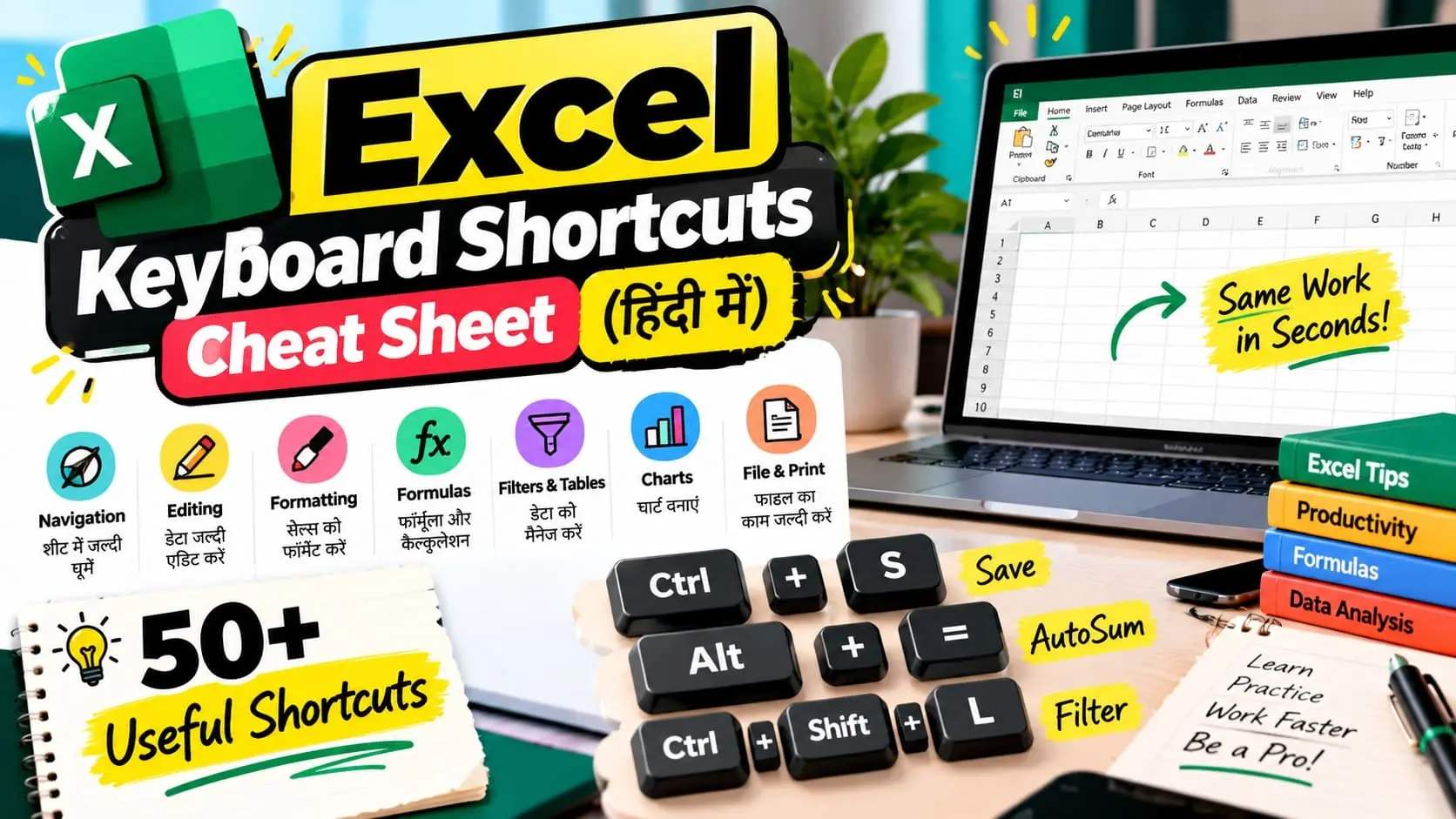
Excel Keyboard Shortcuts Cheat Sheet: ज़रूरी Shortcut Keys की पूरी List
⏱️ 12 Min Read

अगर आप रोज़मर्रा के ऑफिस, अकाउंटिंग या पढ़ाई के काम के लिए excel shortcut keys in hindi ढूँढ रहे हैं, तो यह चीट शीट सीधे आपके काम की है। यह गाइड Windows डेस्कटॉप के Excel 2016, Excel 2019, Excel 2021, Excel 2024 और Microsoft 365 को कवर करती है, जिसमें 10 कैटेगरी में 80+ वेरिफाइड शॉर्टकट्स दिए गए हैं। सबसे ज़रूरी शॉर्टकट्स तुरंत देखने के लिए ठीक नीचे दी गई Top 10 Excel Shortcuts तालिका देखें। साथ में सारे शॉर्टकट्स की फ्री Excel Cheat Book (.xlsx) भी दी गई है, जिसे आप डाउनलोड करके फिल्टर, प्रिंट और प्रैक्टिस ट्रैक कर सकते हैं।
📥 फ्री Excel Cheat Book डाउनलोड करें
इस एक Excel फाइल में ये सब मिलेगा: Top 10 शॉर्टकट्स, फिल्टर वाली पूरी शॉर्टकट लिस्ट, 10 कैटेगरी शीट्स, Role-wise लिस्ट, 4 हफ़्ते का Practice Plan और अपना Progress Tracker।
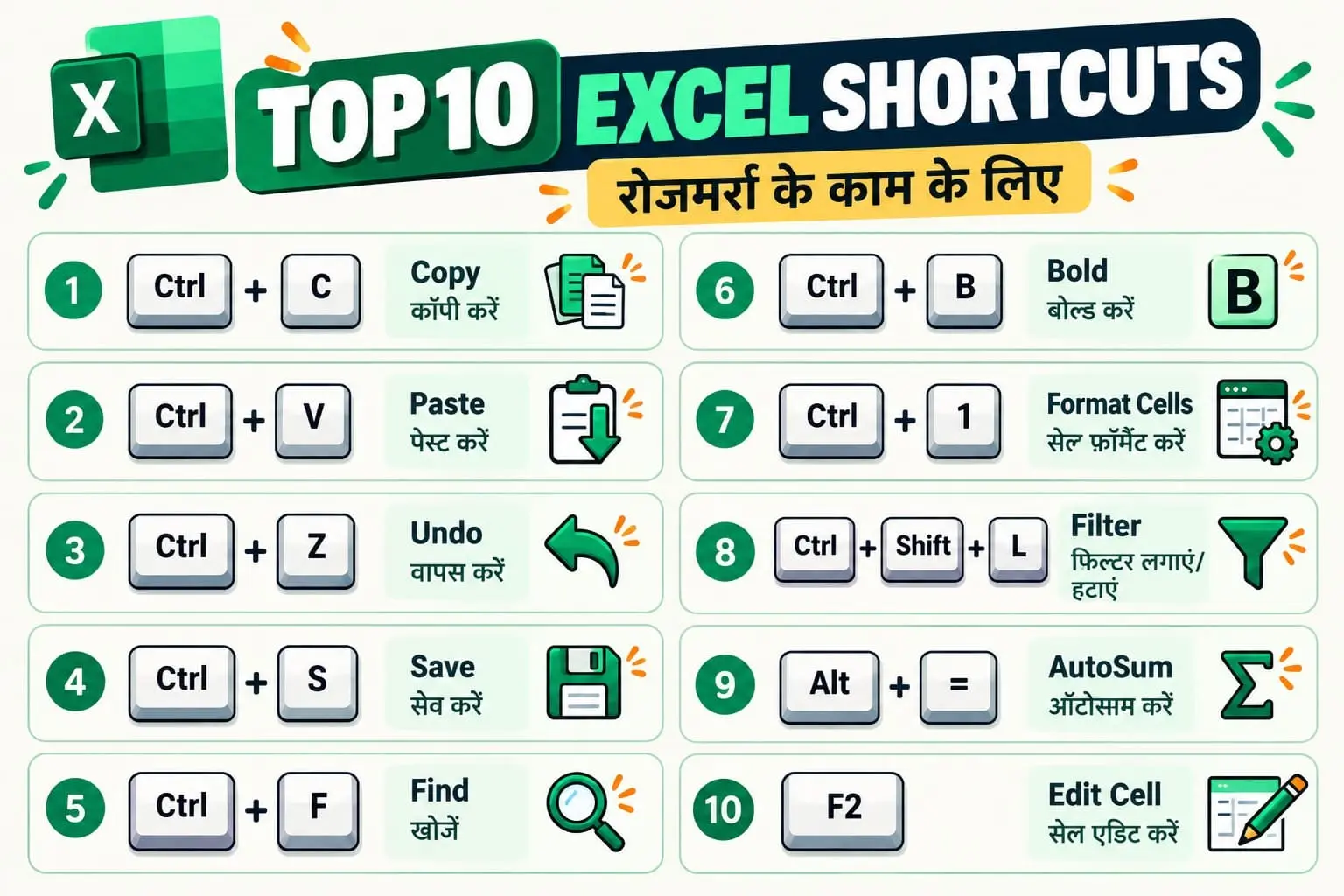
Top 10 Excel Shortcuts (Quick Reference Table)
सबसे ज़्यादा काम आने वाले 10 प्रमुख एक्सेल कीबोर्ड शॉर्टकट यहाँ देखें:
| Shortcut | क्या करता है | कब काम आता है |
|---|---|---|
| Ctrl + Z | आखिरी एक्शन Undo करता है। | गलत बदलाव वापस लेने में। |
| Ctrl + Arrow | डेटा रेंज के किनारे पर जाता है। | टेबल के अंतिम कोने पर जाने में। |
| Ctrl + Shift + Arrow | डेटा रेंज के किनारे तक चुनता है। | पूरा कॉलम/रो डेटा चुनने में। |
| Ctrl + D | ऊपरी सेल नीचे भरता (Fill Down) है। | ऊपर का फॉर्मूला नीचे दोहराने में। |
| F2 | सक्रिय सेल Edit Mode में खोलता है। | सेल कंटेंट या फॉर्मूला सुधारने में। |
| F4 | रेफरेंस ($A$1) लॉक या एक्शन रिपीट। |
रेंज फिक्स या कमांड दोहराने में। |
| Alt + = | AutoSum (=SUM()) लगाता है। |
कॉलम/रो का तुरंत जोड़ निकालने में। |
| Ctrl + Shift + L | Filter चालू या बंद करता है। | डेटा छांटने (Filter) के लिए। |
| Ctrl + 1 | Format Cells बॉक्स खोलता है। | नंबर फॉर्मेट व बॉर्डर बदलने में। |
| Ctrl + Alt + V | Paste Special बॉक्स खोलता है। | सिर्फ Values या Format पेस्ट करने में। |
⚡ Interactive Simulator
Excel KeyPress Animator (लाइव कीबोर्ड + एक्सेल शीट)
Ctrl + C
Ctrl + V
Alt + =
F2
F4
Ctrl + Shift + L
Ctrl + 1
Ctrl + Alt + V
Ctrl + D
Ctrl + T
Ctrl + ;
Ctrl + E
▶ ऑटो-डेमो चलाएं
लाइव एक्शन प्रीव्यू — Excel शीट में वास्तव में क्या होता है?
| A | B | C | |
|---|---|---|---|
| 1 | Product Name | Price | Stock |
| 2 | Wireless Mouse | ₹4,500 | In Stock |
| 3 | Mechanical Keyboard | ₹3,200 | In Stock |
Undo एक्शन: गलत एंट्री (“Error 999”) तुरंत हट गई और सही पुराना डेटा (₹4,500) वापस रीस्टोर हो गया!
Table of Contents (अनुक्रमणिका)
- Excel Shortcuts Kaise Padhein?
- Top 20 Must-Know Excel Shortcuts
- Navigation Shortcuts (Sheet Mein Kaise Ghoomein?)
- Selection Shortcuts (Row, Column aur Range Kaise Select Karein?)
- Editing Shortcuts (Copy, Paste, Fill aur Edit)
- Formatting Shortcuts
- Formula Shortcuts
- Rows, Columns aur Sheets ke Shortcuts
- Data, Filter, Table aur Chart Shortcuts
- File aur Print Shortcuts
- Alt Key Tips — Ribbon Ko Keyboard Se Kaise Chalayein?
- Mac Users ke Liye
- Role ke Hisaab Se Best Shortcuts
- Shortcuts Yaad Kaise Rakhein?
- Shortcut Kaam Na Kare To Kya Karein?
- Frequently Asked Questions
- निष्कर्ष (Conclusion)
⚡ Live Search
Instant Shortcut Finder (तुरंत खोजें)
⌨️ Key Animation: ON
✕ Clear
Top 10
Navigation
Selection
Editing
Formatting
Formulas
Rows & Sheets
Data & Chart
File & Print
Alt KeyTips
Excel Shortcuts Kaise Padhein?
इस excel keyboard shortcuts cheat sheet को सही तरीके से इस्तेमाल करने के लिए ये 5 नियम समझ लें:
- Supported Versions: यह गाइड Windows डेस्कटॉप के Excel 2016, 2019, 2021, 2024 और Microsoft 365 के लिए है। कुछ आधुनिक फीचर्स पुराने वर्ज़न से अलग व्यवहार कर सकते हैं।
- Plus (+) और Comma (,) का अर्थ:
+(जैसे Ctrl + C) का मतलब है कीज़ एक साथ दबाएँ। कॉमा (जैसे Alt, H, O, I) का मतलब है कीज़ एक-एक कर क्रम से (Sequentially) दबाएँ। - Keyboard Layout: Microsoft के शॉर्टकट्स US Keyboard Layout पर आधारित हैं; अन्य लेआउट में कुछ चिह्न अलग हो सकते हैं। Ctrl + 1 जैसे शॉर्टकट्स के लिए ऊपरी नंबर लाइन का उपयोग करें।
- Laptop Fn Key: कई लैपटॉप में F2 या F4 के लिए Fn दबाना पड़ता है या Fn + Esc से Function Lock बदलना होता है।
- Desktop बनाम Web: Excel for the Web में ब्राउज़र के शॉर्टकट्स प्राथमिकता लेते हैं और वहाँ रिबन शॉर्टकट्स अलग तरह से काम करते हैं।
Top 20 Must-Know Excel Shortcuts
शुरुआती Top 10 को दोहराए बिना, यहाँ इस सूची के अगले 10 ज़रूरी शॉर्टकट्स (11 से 20) दिए गए हैं:
| Shortcut | क्या करता है | कब काम आता है |
|---|---|---|
| Ctrl + C / Ctrl + V | डेटा Copy और Paste करता है। | सेल्स दूसरी जगह कॉपी करने में। |
| Ctrl + S | वर्कबुक Save करता है। | काम सुरक्षित रखने में। |
| Ctrl + F / Ctrl + H | Find और Replace खोलता है। | टेक्स्ट ढूँढने या बदलने में। |
| Ctrl + A | डेटा रेंज या पूरी शीट चुनता है। | पूरी टेबल चुनने में। |
| Ctrl + Space / Shift + Space | पूरा Column या Row चुनता है। | कॉलम/रो तुरंत चुनने में। |
| Ctrl + T | Create Table बॉक्स खोलता है। | डेटा को Excel Table बनाने में। |
| Ctrl + E | Flash Fill से पैटर्न भरता है। | नाम अलग या डेटा क्लीनिंग में। |
| Ctrl + ; / Ctrl + Shift + ; | आज की तारीख या समय डालता है। | स्थिर डेट/टाइम एंट्री में। |
| Alt + Enter | सेल में नई लाइन शुरू करता है। | मल्टी-लाइन पता लिखने में। |
| Ctrl + Home / Ctrl + End | A1 या अंतिम प्रयुक्त सेल पर जाता है। |
शीट के शुरू या अंत में जाने में। |
Navigation Shortcuts (Sheet Mein Kaise Ghoomein?)
ध्यान दें: Ctrl + Arrow का व्यवहार खाली सेल्स और वर्तमान पोज़िशन पर निर्भर करता है, जबकि Ctrl + End वर्कशीट के Last Used Cell पर ले जाता है (भले ही उसमें अभी डेटा न हो):
| Shortcut | क्या करता है | कब काम आता है |
|---|---|---|
| Ctrl + Arrow | डेटा क्षेत्र के किनारे पर जाता है। | अंतिम भरे सेल पर जाने में। |
| Ctrl + Home | शीट की शुरुआत (A1) पर जाता है। |
पहले सेल पर लौटने में। |
| Ctrl + End | Last Used Cell पर ले जाता है। | अंतिम प्रयुक्त कोने पर जाने में। |
| Home | रो के पहले कॉलम पर जाता है। | Column A में आने के लिए। |
| Ctrl + Page Down / Ctrl + Page Up | अगली या पिछली शीट पर जाता है। | शीट टैब्स बदलने में। |
| Page Down / Page Up | एक स्क्रीन नीचे या ऊपर जाता है। | ऊपर-नीचे स्क्रॉल करने में। |
| Alt + Page Down / Alt + Page Up | एक स्क्रीन दाएँ या बाएँ जाता है। | चौड़ी शीट में दाएँ-बाएँ जाने में। |
| F5 / Ctrl + G | Go To बॉक्स खोलता है। | खास सेल एड्रेस पर जाने में। |
| Ctrl + Backspace | Active Cell वापस दिखाता है। | सलेक्शन रखे हुए एक्टिव सेल देखने में। |
| Tab / Shift + Tab | एक सेल दाएँ या बाएँ जाता है। | रो में डेटा भरने में। |
| Enter / Shift + Enter | एक सेल नीचे या ऊपर जाता है। | कॉलम में एंट्री करने में। |
Selection Shortcuts (Row, Column aur Range Kaise Select Karein?)
डेटा के अंदर Ctrl + A पहले वर्तमान डेटा रेंज और दोबारा दबाने पर पूरी शीट चुनता है। छुपी rows छोड़कर सिर्फ दिखते सेल्स चुनने के लिए Alt + ; दबाएँ:
| Shortcut | क्या करता है | कब काम आता है |
|---|---|---|
| Ctrl + A | डेटा रेंज या पूरी शीट चुनता है। | पूरी टेबल/शीट चुनने में। |
| Ctrl + Space | पूरा Column चुनता है। | कॉलम फॉर्मेट या हटाने में। |
| Shift + Space | पूरी Row चुनता है। | रो हाईलाइट या जोड़ने में। |
| Shift + Arrow | सलेक्शन एक-एक सेल बढ़ाता है। | छोटी रेंज चुनने में। |
| Ctrl + Shift + Arrow | डेटा के किनारे तक चुनता है। | पूरा कॉलम/रो डेटा चुनने में। |
| Ctrl + Shift + Home / Ctrl + Shift + End | A1 या Last Used Cell तक चुनता है। |
शुरू या अंत तक चुनने में। |
| F8 | Extend Mode टॉगल करता है। | बिना Shift Arrow से चुनने में। |
| Alt + ; | केवल Visible Cells चुनता है। | फिल्टर डेटा कॉपी करने में। |
Editing Shortcuts (Copy, Paste, Fill aur Edit)
इन excel shortcut keys with examples में याद रखें कि Delete सिर्फ सेल कंटेंट मिटाता है, जबकि Ctrl + - पूरे सेल, रो या कॉलम को हटाता है:
| Shortcut | क्या करता है | कब काम आता है |
|---|---|---|
| F2 | सेल एडिट मोड में खोलता है। | टेक्स्ट/फॉर्मूला सुधारने में। |
| Esc | एंट्री या डायलॉग रद्द करता है। | गलत टाइपिंग छोड़ने में। |
| Ctrl + C / Ctrl + X / Ctrl + V | Copy, Cut और Paste करता है। | डेटा कॉपी या मूव करने में। |
| Ctrl + Alt + V / Alt, E, S | Paste Special खोलता है। | Values या Formats पेस्ट करने में। |
| Ctrl + Z / Ctrl + Y | Undo या Redo करता है। | बदलाव वापस लेने/दोहराने में। |
| Ctrl + D | ऊपरी डेटा नीचे भरता (Fill Down) है। | ऊपर का फॉर्मूला नीचे भरने में। |
| Ctrl + R | बायाँ डेटा दाएँ भरता (Fill Right) है। | फॉर्मूला दाएँ फैलाने में। |
| Ctrl + E | Flash Fill से पैटर्न भरता है। | नाम अलग करने में। |
| Ctrl + Enter | सभी चुने सेल्स में एंट्री भरता है। | समान वैल्यू एक साथ डालने में। |
| Alt + Enter | सेल में नई लाइन जोड़ता है। | मल्टी-लाइन टेक्स्ट लिखने में। |
| Ctrl + ; | आज की तारीख डालता है। | स्थिर तारीख दर्ज करने में। |
| Ctrl + Shift + ; | वर्तमान समय डालता है। | अभी का समय डालने में। |
| Ctrl + K | Hyperlink बॉक्स खोलता है। | लिंक जोड़ने में। |
| Ctrl + F | Find बॉक्स खोलता है। | शब्द या नंबर खोजने में। |
| Ctrl + H | Replace बॉक्स खोलता है। | पुरानी वैल्यू बदलने में। |
| Delete | केवल सेल कंटेंट मिटाता है। | फॉर्मेट बचाकर डेटा साफ करने में। |
| Ctrl + - | Delete बॉक्स खोलता है। | रो, कॉलम या सेल हटाने में। |
Formatting Shortcuts
इस ms excel shortcut keys list से नंबर और बॉर्डर तुरंत सेट करें (Alt अनुक्रम क्रम से दबाएँ):
| Shortcut | क्या करता है | कब काम आता है |
|---|---|---|
| Ctrl + B / Ctrl + I / Ctrl + U | Bold, Italic या Underline। | हेडर हाईलाइट करने में। |
| Ctrl + 5 | Strikethrough लगाता है। | कटा हुआ टेक्स्ट दिखाने में। |
| Ctrl + 1 | Format Cells खोलता है। | कस्टम फॉर्मेट सेटिंग्स में। |
| Ctrl + Shift + ~ | General नंबर फॉर्मेट। | सामान्य नंबर बनाने में। |
| Ctrl + Shift + $ | Currency फॉर्मेट लगाता है। | रकम पर मुद्रा चिह्न लगाने में। |
| Ctrl + Shift + % | Percentage (%) फॉर्मेट। |
प्रतिशत दिखाने में। |
| Ctrl + Shift + # | Date (dd-mmm-yy) फॉर्मेट। |
नंबर को तारीख बनाने में। |
| Ctrl + Shift + @ | Time (AM/PM) फॉर्मेट। | समय फॉर्मेट देने में। |
| Ctrl + Shift + ! | दशमलव व कॉमा संग Number फॉर्मेट। | बड़ी संख्याएँ पढ़ने में। |
| Ctrl + Shift + & | Outline Border लगाता है। | बाहरी बॉर्डर बनाने में। |
| Ctrl + Shift + _ | Outline Border हटाता है। | बाहरी बॉर्डर साफ करने में। |
| Alt, H, H | Fill Color खोलता है। | बैकग्राउंड रंग भरने में। |
| Alt, H, M, C | Merge & Center करता है। | हेडिंग सेंटर करने में। |
| Alt, H, O, I | कॉलम चौड़ाई AutoFit करता है। | ##### ठीक करने में। |
| Alt, H, O, A | रो ऊँचाई AutoFit करता है। | रो हाइट सेट करने में। |
Formula Shortcuts
ध्यान दें: अकेले F9 सभी खुली वर्कबुक्स को कैलकुलेट करता है, जबकि Shift + F9 सिर्फ वर्तमान शीट कैलकुलेट करता है। Ctrl + Shift + Enter पुराने वर्ज़न के Legacy Array Formulas के लिए है; Microsoft 365 में सामान्य डायनेमिक ऐरे के लिए केवल Enter काफी है:
| Shortcut | क्या करता है | कब काम आता है |
|---|---|---|
| = | नया फॉर्मूला शुरू करता है। | फंक्शन लिखने की शुरुआत में। |
| Alt + = | AutoSum (=SUM()) लगाता है। |
तुरंत जोड़ निकालने में। |
| F4 | रेफरेंस प्रकार ($A$1) बदलता है। |
सेल रेंज लॉक करने में। |
| Ctrl + ` | Values/Formulas टॉगल करता है। | सारे फॉर्मूले देखने में। |
| F9 | सभी खुली वर्कबुक्स कैलकुलेट करता है। | सारी फाइलें अपडेट करने में। |
| Shift + F9 | सक्रिय वर्कशीट कैलकुलेट करता है। | मौजूदा शीट रीकैलकुलेट करने में। |
| Shift + F3 | Insert Function खोलता है। | फंक्शन Arguments ढूँढने में। |
| Ctrl + Shift + Enter | Legacy CSE Array Formula। | पुराने ऐरे फॉर्मूले चलाने में। |
| Ctrl + Shift + U | Formula Bar बड़ा/छोटा करता है। | लंबा फॉर्मूला पढ़ने में। |
| Ctrl + [ | Direct Precedents चुनता है। | स्रोत सेल्स देखने में। |
| Ctrl + ] | Direct Dependents चुनता है। | निर्भर फॉर्मूले देखने में। |
Rows, Columns aur Sheets ke Shortcuts
चेतावनी: Ctrl + Shift + 0 (Unhide Columns) कई सिस्टम पर Windows की इनपुट भाषा हॉटकी के कारण काम नहीं करता; ऐसे में रिबन या माउस से Unhide चुनें:
| Shortcut | क्या करता है | कब काम आता है |
|---|---|---|
| Ctrl + + | Insert बॉक्स खोलता है। | रो/कॉलम जोड़ने में। |
| Ctrl + - | Delete बॉक्स खोलता है। | रो/कॉलम हटाने में। |
| Ctrl + 9 | Rows छुपाता (Hide) है। | अनावश्यक rows छुपाने में। |
| Ctrl + Shift + 9 | छुपी Rows अनहाइड करता है। | rows वापस दिखाने में। |
| Ctrl + 0 | Columns छुपाता (Hide) है। | कॉलम छुपाने के लिए। |
| Ctrl + Shift + 0 | छुपे Columns अनहाइड करता है। | कॉलम वापस लाने में। |
| Alt, H, O, U, R | रिबन से Rows अनहाइड करता है। | Format मेन्यू से रो दिखाने में। |
| Shift + F11 | नई Worksheet जोड़ता है। | नई शीट इंसर्ट करने में। |
| Alt, H, O, R | Rename Sheet खोलता है। | शीट का नाम बदलने में। |
| Ctrl + Page Up / Ctrl + Page Down | पिछली/अगली शीट पर जाता है। | शीट टैब्स बदलने में। |
Data, Filter, Table aur Chart Shortcuts
फिल्टर, टेबल, PivotTable और चार्ट बनाने के मुख्य शॉर्टकट्स:
| Shortcut | क्या करता है | कब काम आता है |
|---|---|---|
| Ctrl + Shift + L | Filter लगाता या हटाता है। | डेटा फिल्टर करने में। |
| Alt + Down Arrow | Filter/Validation ड्रॉप-डाउन खोलता है। | लिस्ट विकल्प चुनने में। |
| Ctrl + T | Create Table खोलता है। | Excel Table बनाने में। |
| Alt, N, V | PivotTable विकल्प खोलता है। | डेटा समरी बनाने में। |
| Alt, A, V, V | Data Validation खोलता है। | ड्रॉप-डाउन नियम लगाने में। |
| Alt + F1 | उसी शीट पर Embedded Chart। | तुरंत चार्ट बनाने में। |
| F11 | नई Chart Sheet बनाता है। | अलग पेज पर चार्ट बनाने में। |
File aur Print Shortcuts
वर्कबुक सेव, प्रिंट और VBA/Macro के शॉर्टकट्स:
| Shortcut | क्या करता है | कब काम आता है |
|---|---|---|
| Ctrl + N | नई वर्कबुक बनाता है। | नई फाइल शुरू करने में। |
| Ctrl + O | Open स्क्रीन खोलता है। | पुरानी फाइल खोलने में। |
| Ctrl + S | वर्कबुक Save करता है। | बदलाव सुरक्षित करने में। |
| F12 | Save As बॉक्स खोलता है। | नए नाम से सेव करने में। |
| Ctrl + P | Print स्क्रीन खोलता है। | प्रिंट निकालने में। |
| Ctrl + W | वर्तमान वर्कबुक बंद करता है। | खुली फाइल बंद करने में। |
| Alt + F4 | Excel प्रोग्राम बंद करता है। | ऐप से बाहर निकलने में। |
| Alt + F8 | Macro बॉक्स खोलता है। | Macro चलाने/एडिट करने में। |
| Alt + F11 | VBA Editor खोलता है। | VBA कोड लिखने में। |
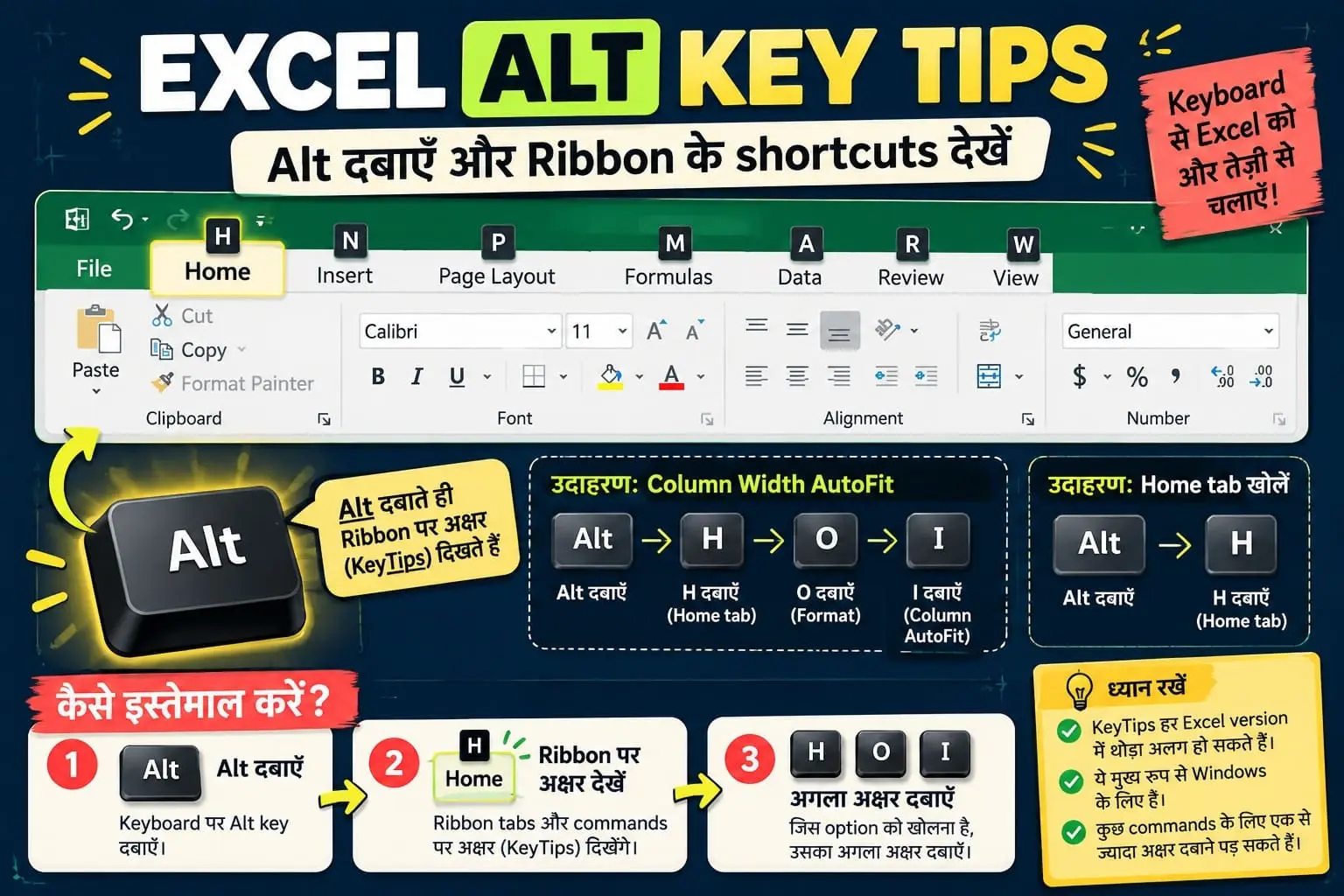
Alt Key Tips — Ribbon Ko Keyboard Se Kaise Chalayein?
Alt दबाने पर रिबन टैब्स पर KeyTips अक्षर दिखते हैं, जिन्हें एक-एक कर क्रम से दबाया जाता है:
| Shortcut | क्या करता है | कब काम आता है |
|---|---|---|
| Alt | KeyTips चालू/बंद करता है। | रिबन शॉर्टकट्स देखने में। |
| Alt + H | Home टैब खोलता है। | फॉन्ट, नंबर व अलाइनमेंट में। |
| Alt + N | Insert टैब खोलता है। | PivotTable, Table व Chart में। |
| Alt + P | Page Layout खोलता है। | Margins व Print Area में। |
| Alt + M | Formulas टैब खोलता है। | फंक्शन व ऑडिटिंग में। |
| Alt + A | Data टैब खोलता है। | Sort, Filter व Validation में। |
| Alt + R | Review टैब खोलता है। | Spell Check व Protect में। |
| Alt + W | View टैब खोलता है। | Freeze Panes व Zoom में। |
| Alt + Q | Search बॉक्स खोलता है। | कमांड सीधे खोजने में। |
Mac Users ke Liye
Mac पर Excel इस्तेमाल करते समय ये तीन बातें ध्यान रखें:
- Windows में Ctrl इस्तेमाल करने वाले कई सामान्य शॉर्टकट्स Mac पर Cmd का उपयोग करते हैं — जैसे Copy, Paste, Cut, Undo, Save, Find और Bold।
- कुछ Mac कीबोर्ड पर फंक्शन कीज़ के साथ Fn दबाना पड़ सकता है।
- अपने वर्ज़न के सटीक शॉर्टकट्स के लिए Microsoft की आधिकारिक Excel for Mac शॉर्टकट सूची देखें।
[MAC_WINDOWS_IMAGE_PLACEHOLDER]
Role ke Hisaab Se Best Shortcuts
आपके काम के अनुसार शुरुआती अभ्यास के लिए चुने गए प्रमुख शॉर्टकट्स (ये किसी भी रोल के लिए एकमात्र उपयोगी शॉर्टकट्स नहीं हैं):
1. Accountant
- Ctrl + Shift + $ — Currency फॉर्मेट।
- Ctrl + Shift + % — Percentage फॉर्मेट।
- Alt + = — AutoSum टोटल।
- F4 — रेफरेंस लॉक या रिपीट।
- Ctrl + ` — फॉर्मूले दिखाना/छुपाना।
- Ctrl + Alt + V — Paste Special।
- Ctrl + 1 — Format Cells।
- Alt, H, O, I — कॉलम AutoFit।
2. Data Entry
- Tab — अगले दाएँ सेल में जाना।
- Enter — नीचे वाले सेल में जाना।
- Ctrl + Enter — चुने सेल्स में समान एंट्री।
- Alt + Enter — सेल में नई लाइन।
- Ctrl + ; — आज की तारीख।
- Ctrl + D — Fill Down।
- Ctrl + E — Flash Fill।
- F2 — सक्रिय सेल एडिट।
3. Student
- Ctrl + C — Copy करना।
- Ctrl + V — Paste करना।
- Ctrl + Z — Undo करना।
- Ctrl + S — फाइल Save करना।
- Ctrl + Arrow — डेटा किनारे पर जाना।
- Ctrl + A — टेबल/शीट Select करना।
- Ctrl + B — टेक्स्ट Bold करना।
- Alt + = — AutoSum जोड़।
Shortcuts Yaad Kaise Rakhein?
शॉर्टकट्स याद रखने का व्यावहारिक तरीका:
- हर हफ़्ते 5 शॉर्टकट्स: एक बार में सिर्फ 5 नए शॉर्टकट्स सीखें।
- रोज़ के काम में दोहराएँ: जिस काम को आप रोज़ करते हैं, उसके लिए माउस की जगह शॉर्टकट इस्तेमाल करें।
- छोटी पर्सनल लिस्ट रखें: अपने मुख्य शॉर्टकट्स नोट कर पास रखें (या हमारी फ्री Excel Cheat Book डाउनलोड करें, जिसमें Progress Tracker भी है)।
🧠 Memory Flashcards
Shortcuts Quiz (फ्लैशकार्ड से याद करें)
CATEGORY
सही शॉर्टकट
🔄 कार्ड पलटें (Flip)
अगला कार्ड ▶
🎲 रैंडम
1 / 15
🎯 Daily Practice Tracker
आज के 10 शॉर्टकट्स का अभ्यास
Shortcut Kaam Na Kare To Kya Karein?
शॉर्टकट काम न करने पर ये 6 कारण जांचें:
- Fn / Function-Lock: लैपटॉप पर F2 या F4 के लिए Fn दबाएँ या Function Lock बदलें।
- Keyboard Layout: Ctrl + Shift + 0 या चिह्न वाले शॉर्टकट्स रुकने पर ENG (US) लेआउट और भाषा हॉटकी जांचें: Microsoft: Windows में language और keyboard layout सेटिंग्स।
- Copy-Paste समस्या: Ctrl + C / Ctrl + V काम न करे, तो यह गाइड पढ़ें: Excel में Copy Paste काम नहीं कर रहा? पूरा Fix।
- Sticky Keys: Windows Accessibility सेटिंग्स में Sticky Keys और Filter Keys बंद करें। तरीका यहाँ देखें: Microsoft: Keyboard को आसान बनाने वाली सेटिंग्स।
- Add-ins और Restart: थर्ड-पार्टी Add-ins के टकराव से बचने के लिए काम सेव कर Excel को Restart करें। Safe Mode का तरीका: Microsoft: Office apps को Safe Mode में खोलें।
- Desktop बनाम Web: वेब ब्राउज़र में कई डेस्कटॉप शॉर्टकट्स अलग व्यवहार करते हैं। वेब वर्ज़न के शॉर्टकट्स यहाँ देखें: Microsoft: Excel for the Web keyboard shortcuts।
Frequently Asked Questions
1. Excel ke sabse zaroori shortcuts kaun se hain?
रोज़मर्रा के काम के लिए Ctrl + Z (Undo), Ctrl + C / Ctrl + V (Copy/Paste), Ctrl + Arrow (नेविगेशन), F2 (Edit Cell), F4 (रेफरेंस लॉक/रिपीट), Alt + = (AutoSum), Ctrl + Shift + L (Filter) और Ctrl + Alt + V (Paste Special) सबसे ज़रूरी शॉर्टकट्स हैं।
2. Row ya Column kaise select karein?
सक्रिय सेल का पूरा Column सेलेक्ट करने के लिए Ctrl + Space दबाएँ और पूरी Row सेलेक्ट करने के लिए Shift + Space दबाएँ। यदि आप किसी Excel Table के अंदर हैं, तो पहली बार में टेबल का कॉलम और दोबारा दबाने पर पूरी शीट का कॉलम सेलेक्ट होता है।
3. Paste Special ka shortcut kya hai?
Windows डेस्कटॉप Excel में डेटा को Ctrl + C से कॉपी करने के बाद Paste Special डायलॉग बॉक्स खोलने का मुख्य शॉर्टकट Ctrl + Alt + V है। इसके साथ पुराना क्रमिक शॉर्टकट Alt, E, S भी काम करता है। बिना डेटा कॉपी किए यह बॉक्स नहीं खुलता।
4. AutoSum ka shortcut kya hai?
AutoSum लगाने का शॉर्टकट Alt + = है। संख्याओं वाले कॉलम के नीचे या रो के अंत में खाली सेल पर कर्सर रखकर Alt + = दबाने से Excel अपने-आप =SUM() फॉर्मूला और पास की रेंज चुन लेता है, जिसे Enter दबाकर पूरा किया जाता है।
5. F4 key kya karti hai?
F4 का व्यवहार संदर्भ पर निर्भर करता है। फॉर्मूला एडिट करते समय F4 दबाने पर सेल रेफरेंस के प्रकार ($A$1, A$1, $A1, A1) बदलते हैं। वहीं, जब आप फॉर्मूला एडिट नहीं कर रहे हों, तब F4 आपके द्वारा किए गए आखिरी एक्शन या कमांड को दोहराती (Repeat) है।
6. Alt KeyTips kya hote hain?
Excel में Alt दबाकर छोड़ने पर रिबन के सभी टैब्स (जैसे Home के लिए H, Insert के लिए N, Data के लिए A) पर छोटे अक्षर दिखते हैं जिन्हें KeyTips कहते हैं। इन्हें एक साथ नहीं, बल्कि एक के बाद एक क्रम से दबाकर बिना माउस के रिबन चलाया जाता है।
7. Mac par Ctrl ki jagah kya dabayein?
Mac पर Copy, Paste, Cut, Undo, Save, Find और Bold जैसे सामान्य शॉर्टकट्स में Windows के Ctrl की जगह Cmd (Command) key दबाई जाती है। हालांकि, हर शॉर्टकट में सिर्फ Ctrl को Cmd से बदलना काम नहीं करता, इसलिए अपने वर्ज़न की आधिकारिक Microsoft Mac सूची ज़रूर देखें।
8. Shortcuts ki PDF kahan se milegi?
अभी PDF की जगह हमने एक फ्री Excel Cheat Book (.xlsx) दी है, जिसमें सारे शॉर्टकट्स कैटेगरी के हिसाब से हैं। इसे यहाँ से डाउनलोड करें। इसमें फिल्टर, प्रिंट-रेडी शीट्स और Progress Tracker है। चाहें तो Excel में ही इसे PDF के रूप में Save करके प्रिंट कर सकते हैं।
निष्कर्ष (Conclusion)
Excel में अपनी रफ़्तार बढ़ाने के लिए एक साथ सारे शॉर्टकट्स याद करने के बजाय सबसे ज़्यादा काम आने वाले Top 10 शॉर्टकट्स से शुरुआत करें। जैसे-जैसे वे आपकी आदत में आ जाएँ, ज़रूरत के अनुसार इस चीट शीट पर वापस आकर नए शॉर्टकट्स अपनाएँ, और फ्री Excel Cheat Book में अपनी प्रगति ट्रैक करें। वर्ज़न और प्लेटफॉर्म के अनुसार पूरी आधिकारिक जानकारी के लिए Microsoft के आधिकारिक Excel Keyboard Shortcuts डॉक्यूमेंटेशन को ज़रूर देखें।