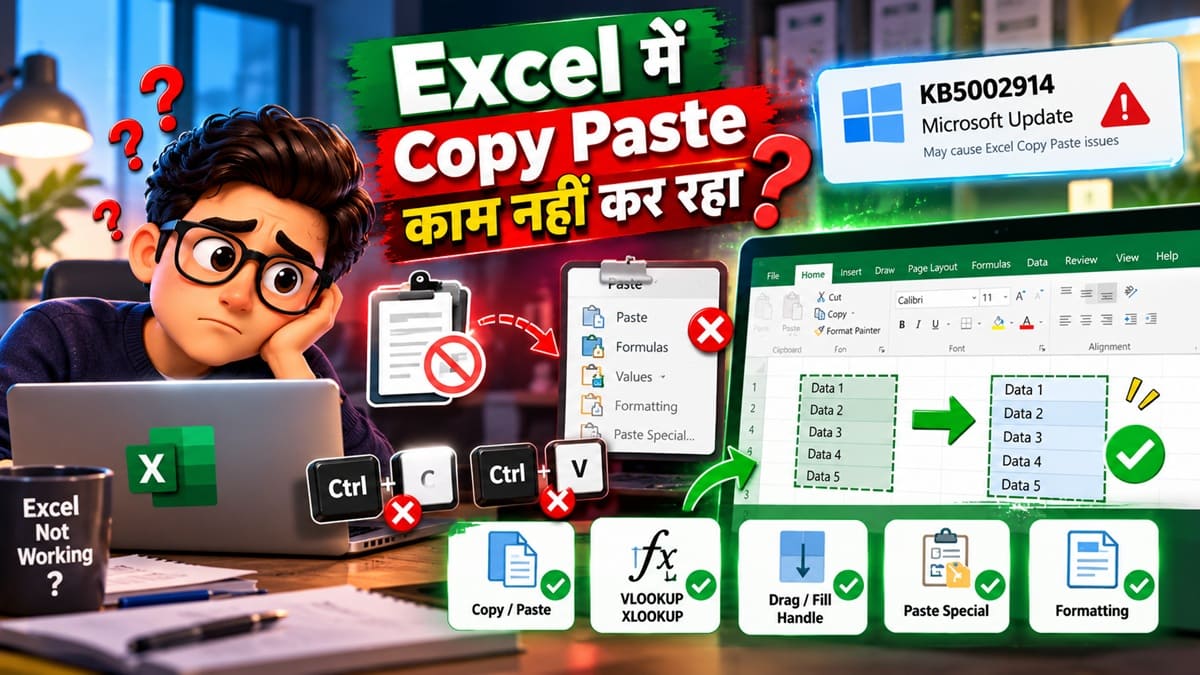
Excel में Copy Paste, Ctrl+C और Ctrl+V काम नहीं करने की समस्या का KB5002914 Fix
// टेक हेल्प 2026
Microsoft Office & Windows
Excel में Copy Paste काम नहीं कर रहा? Ctrl+C और Ctrl+V का Fix
📅 Updated: September 2026 ⏱️ 6 Min Read
क्या आपके Excel में Copy/Paste अचानक काम करना बंद कर चुका है? अगर आप काम करते-करते अचानक पाते हैं कि in excel copy paste not working, या Ctrl+C और Ctrl+V फेल हो रहा है, तो यह बहुत फ्रस्ट्रेटिंग हो सकता है। सबसे बड़ी समस्या यह है कि कुछ cases में कोई error message भी नहीं आता, बस कॉपी किए हुए cells पेस्ट नहीं होते। इसके अलावा, Formula को ड्रैग/फिल करने और VLOOKUP/XLOOKUP जैसे फॉर्मूलों को दूसरी rows में कॉपी करने में भी समस्या आ सकती है।
अगर यह प्रॉब्लम किसी हालिया विंडोज या ऑफिस अपडेट के बाद शुरू हुई है, तो इसके पीछे KB5002914 अपडेट का कारण हो सकता है। इस आर्टिकल में आपको excel copy and paste not working की समस्या का पूरा समाधान मिलेगा — जिसमें एक आसान .BAT utility टूल और मैन्युअल फिक्स दोनों शामिल हैं।
Excel में Copy Paste और Ctrl+C Ctrl+V काम न करने की समस्या
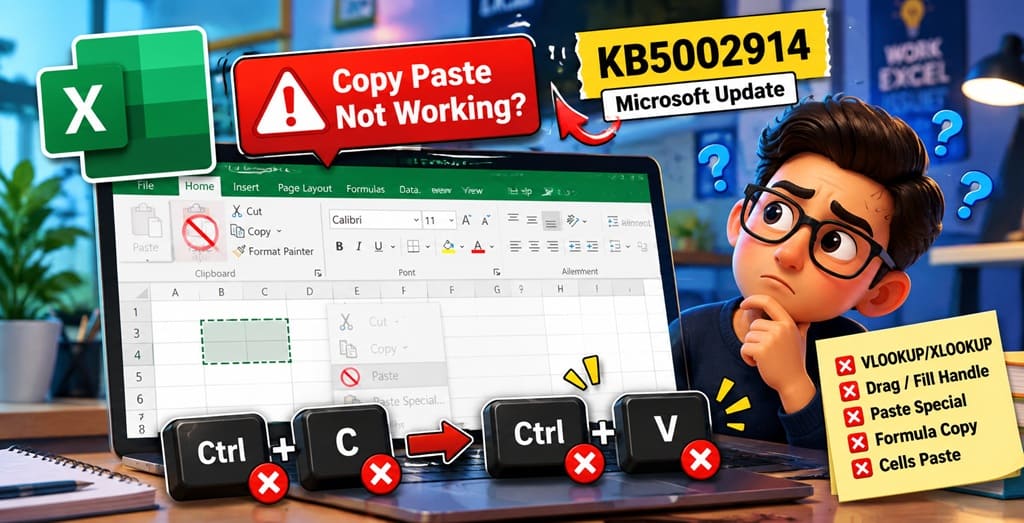
Excel में Copy/Paste की Problem में क्या-क्या प्रभावित हो सकता है?
जब copy paste not working in excel की दिक्कत आती है, तो सिर्फ नॉर्मल टेक्स्ट पेस्ट होना ही बंद नहीं होता, बल्कि कई अन्य ज़रूरी ऑपरेशन्स भी रुक जाते हैं। इनमें शामिल हैं:
नॉर्मल Copy/Paste (Ctrl+C और Ctrl+V) काम न करना।
सेल कॉपी करके दूसरी जगह पेस्ट करना फेल हो जाना।
Formula कॉपी करना और उसे ड्रैग करके नीचे/साइड में फिल करना।
Fill Handle का काम न करना।
VLOOKUP और XLOOKUP फॉर्मूलों का पेस्ट न होना।
Formula वाली पूरी rows या columns को कॉपी करना।
Paste Special (Values, Formulas, Formatting) का न चलना।
दूसरे वर्कबुक (workbook) में डाटा पेस्ट करने में दिक्कत।
महत्वपूर्ण बात: VLOOKUP या XLOOKUP फंक्शन खुद खराब नहीं होते। अगर आपका Copy/Paste या Fill operation प्रभावित है, तो फॉर्मूले को दूसरी सेल्स में कॉपी/ड्रैग करने में समस्या दिखाई दे सकती है। अगर यह समस्या संबंधित अपडेट (update issue) की वजह से है, तो अपडेट फिक्स/रिमूव करने के बाद ये अफेक्टेड ऑपरेशन्स भी सामान्य रूप से काम करने लगेंगे। हालांकि, हर VLOOKUP या ड्रैग प्रॉब्लम का कारण KB5002914 ही नहीं होता।
Copy Paste issue के दौरान VLOOKUP, XLOOKUP, Drag/Fill और Paste Special जैसे Excel operations भी test करें।
KB5002914 के बाद Excel में Copy/Paste क्यों काम नहीं कर रहा?
Microsoft के एक सिक्योरिटी अपडेट KB5002914 के रिलीज़ होने के बाद से कई excel 2016 copy paste not working की शिकायतें सामने आईं। यह अपडेट मुख्य रूप से Excel 2016 के लिए लाया गया था, लेकिन इंस्टालेशन के बाद इसने एक “Silent Failure” पैदा कर दी। इसका मतलब है कि जब आप Ctrl+C दबाते हैं, तो कोई एरर नहीं दिखता, लेकिन क्लिपबोर्ड पर डाटा सेव नहीं होता।
Microsoft ने इस समस्या को पहचाना और इसके सुधार के रूप में बाद में KB5002665 अपडेट जारी किया। ध्यान दें कि KB5002914 को Excel 2019, 2021 या 2024 का कारण नहीं माना जा सकता, उन वर्ज़न्स में समस्या के लिए अलग ट्रबलशूटिंग करनी पड़ती है।
कैसे पता करें कि आपके Excel में यही Problem है?
यह जानने के लिए कि क्या आपकी समस्या भी इसी अपडेट से जुड़ी है, नीचे दिए गए स्टेप्स फॉलो करें:
Excel खोलें।
File मेनू पर क्लिक करें।
नीचे Account पर जाएं।
About Excel पर क्लिक करके अपना Excel version, Build और Update information चेक करें।
ध्यान रखें कि केवल unable to copy and paste in excel की दिक्कत होने का मतलब यह नहीं है कि इसका कारण 100% KB5002914 ही है।
सबसे आसान Fix — हमारी .BAT Utility
अगर आपको ctrl v not working in excel जैसी समस्या आ रही है, तो हमने एक सिंपल .BAT (बैच) यूटिलिटी तैयार की है जो संबंधित अपडेट को हटाने (uninstall) के प्रोसेस को बहुत आसान बना देती है। आपको मैन्युअली कमांड्स टाइप करने की ज़रूरत नहीं पड़ेगी।
Step 1 — Download: ऊपर दिए गए लिंक से फाइल डाउनलोड करें। (इसे एक्सट्रेक्ट करने या खोलने के लिए Password: 12345 का इस्तेमाल करें)।
Step 2 — Run as Administrator: फाइल पर Right Click करें और Run as administrator चुनें।
Step 3 — Command Prompt: कमांड प्रॉम्प्ट खुलेगा, उसमें दिखाई देने वाले निर्देशों को ध्यान से पढ़ें। अगर confirmation मांगा जाए तो Y या Yes टाइप करें।
Step 4 — Update Uninstall: स्क्रिप्ट के निर्देशों को फॉलो करके संबंधित अपडेट (KB5002914) अनइंस्टॉल करें।
Step 5 — Restart: प्रोसेस कम्पलीट होने के बाद अपना कंप्यूटर ज़रूर Restart करें।
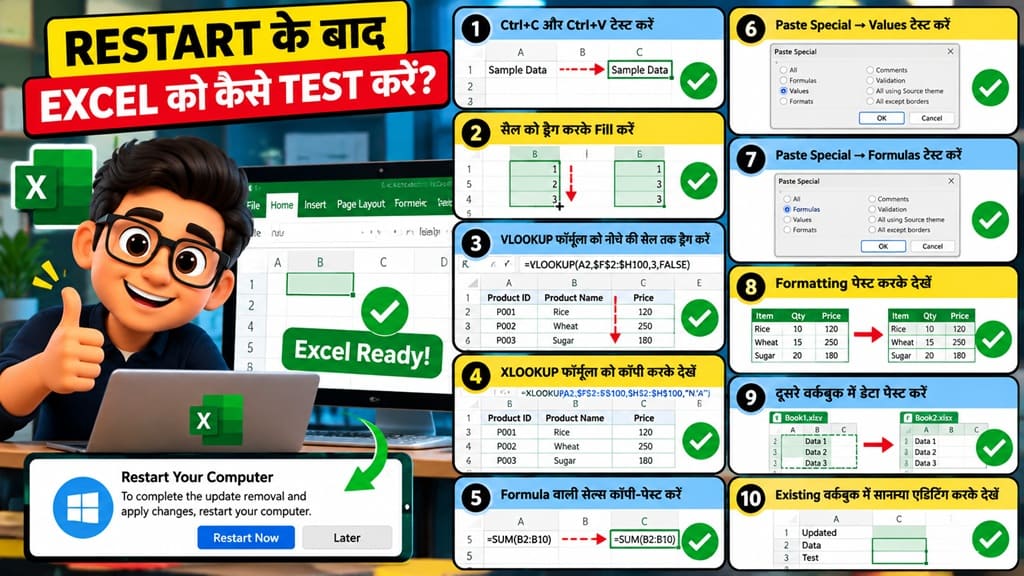
Restart के बाद Excel को कैसे Test करें?
सिर्फ Ctrl+V टेस्ट करना काफी नहीं है। आपको यह पूरी চেকলिस्ट (Checklist) टेस्ट करनी चाहिए:
Ctrl+C दबाकर Ctrl+V करें।
सेल को कोने से ड्रैग करके फिल (fill) करें।
VLOOKUP फॉर्मूले को नीचे की सेल्स तक ड्रैग करें।
XLOOKUP फॉर्मूले को कॉपी करके देखें।
Formula वाली सेल्स कॉपी-पेस्ट करें।
Paste Special → Values टेस्ट करें।
Paste Special → Formulas टेस्ट करें।
Formatting पेस्ट करके देखें।
दूसरे वर्कबुक (workbook) में डाटा पेस्ट करें।
Existing वर्कबुक में सामान्य एडिटिंग करके देखें।
अगर समस्या इसी अपडेट-रिलेटेड इशू के कारण थी, तो अपडेट फिक्स/रिमूव और रीस्टार्ट के बाद इन प्रभावित Excel ऑपरेशन्स को दोबारा सामान्य रूप से काम करना चाहिए।
Restart के बाद Copy Paste, VLOOKUP, XLOOKUP, Drag/Fill और Paste Special operations को test करें।
KB5002914 को Manually Uninstall कैसे करें?
जो यूज़र्स .BAT टूल का इस्तेमाल नहीं करना चाहते, वे ग्राफ़िकल यूज़र इंटरफ़ेस (GUI) के ज़रिए मैन्युअली भी copy and paste not working in excel की समस्या को फिक्स कर सकते हैं:
विंडोज में Control Panel खोलें।
Programs → Programs and Features में जाएं।
लेफ्ट साइड में View Installed Updates पर क्लिक करें।
सर्च बॉक्स में KB5002914 टाइप करें।
अपडेट पर राईट क्लिक करके Uninstall करें और पीसी Restart करें।
KB5002914 Uninstall करने से पहले Important Warning
⚠️ Security Warning: ध्यान दें कि KB5002914 एक सिक्योरिटी अपडेट है। इसे अनइंस्टॉल करने से उस अपडेट के सिक्योरिटी फिक्सेस हट सकते हैं, इसलिए इसे परमानेंट सिक्योरिटी सलूशन नहीं समझना चाहिए। अगर Microsoft की तरफ से कोई करेक्टिव/लेटेस्ट सपोर्टेड अपडेट (जैसे KB5002665) उपलब्ध हो, तो उसे प्रायोरिटी दें। समस्या हल होने के बाद सिस्टम को सपोर्टेड/लेटेस्ट अपडेट स्टेट में वापस लाना चाहिए।
KB5002914 और KB5002665 में क्या Difference है?
KB Number
Purpose (उद्देश्य)
KB5002914
यह Excel 2016 अपडेट है; इसके बाद ही मुख्य रूप से Copy/Paste issue रिपोर्ट किया गया।
KB5002665
यह Excel 2016 का corrective (सुधारने वाला) अपडेट है जो पिछली समस्याओं को फिक्स करने के लिए लाया गया।
अगर KB Uninstall करने के बाद भी Copy/Paste काम नहीं कर रहा
अगर आपको अभी भी excel copy and paste not working की दिक्कत आ रही है, तो इन बेसिक चेक्स (Basic checks) को आज़माएं:
Excel और Windows को रिस्टार्ट करें।
किसी अलग/नई वर्कबुक में टेस्ट करें।
Notepad में कॉपी/पेस्ट करके देखें।
Excel को Safe Mode में खोलकर चेक करें।
Add-ins को डिसेबल (disable) करें।
Office Repair टूल का इस्तेमाल करें।
Office अपडेट और Excel बिल्ड चेक करें।
क्या Problem Excel की है या Windows Clipboard की?
अगर कॉपी-पेस्ट सिर्फ Excel में काम नहीं कर रहा है, तो आपको Excel/Office-specific ट्रबलशूटिंग करनी चाहिए। लेकिन अगर Word, Notepad और ब्राउज़र जैसे दूसरे एप्लिकेशन्स में भी कॉपी-पेस्ट फेल हो रहा है, तो यह Excel की नहीं बल्कि Windows Clipboard या सिस्टम-लेवल की समस्या है।
Excel 2019 में Copy Paste काम नहीं कर रहा तो क्या करें?
अगर आप Excel 2019 यूज़ कर रहे हैं, तो इसे सीधे तौर पर KB5002914 से लिंक न करें। Excel 2019 में इस दिक्कत को दूर करने के लिए आपको अपना Office अपडेट चेक करना चाहिए। Click-to-Run वर्ज़न को अपडेट करें, Office Repair रन करें, Safe Mode आज़माएं, और खराब Add-ins को हटाकर Paste Special का इस्तेमाल करें।
Excel में VLOOKUP / XLOOKUP / Drag काम नहीं कर रहा तो?
अगर आपके फॉर्मूले जैसे =VLOOKUP(A2,$F$2:$H$100,3,FALSE) को नीचे ड्रैग करने में समस्या आ रही है, तो पहले यह चेक करें:
क्या नॉर्मल सेल कॉपी हो रहा है?
क्या Ctrl+C/Ctrl+V काम कर रहा है?
क्या Fill Handle काम कर रहा है?
क्या फॉर्मूला मैन्युअली एंटर करने पर काम करता है?
याद रखें, VLOOKUP/XLOOKUP की कैलकुलेशन प्रॉब्लम और Copy/Paste/Fill प्रॉब्लम दोनों अलग-अलग चीजें हैं। अगर नॉर्मल सेल कॉपी नहीं हो रही, तो फॉर्मूला भी ड्रैग नहीं होगा।
FAQ (अक्सर पूछे जाने वाले सवाल)
1. Excel में Copy Paste क्यों काम नहीं कर रहा?
यह किसी हालिया Windows/Office अपडेट (जैसे KB5002914), खराब Add-ins, या क्लिपबोर्ड इशू की वजह से हो सकता है।
2. Excel में Ctrl+C काम नहीं कर रहा तो क्या करें?
अपने Excel को सेफ मोड में चलाएं, हालिया अपडेट्स चेक करें या हमारी दी गई .BAT फाइल से फिक्स अप्लाई करें।
3. Excel में Ctrl+V काम नहीं कर रहा तो क्या करें?
चेक करें कि क्या क्लिपबोर्ड में डेटा जा रहा है। अगर नहीं, तो Office Repair टूल का इस्तेमाल करें या KB5002914 अनइंस्टॉल करें।
4. KB5002914 क्या है?
यह Microsoft का एक सिक्योरिटी अपडेट है जिसे इंस्टॉल करने के बाद कई यूज़र्स को Excel 2016 में कॉपी-पेस्ट न होने की शिकायत हुई।
5. KB5002914 कैसे uninstall करें?
कंट्रोल पैनल > Programs and Features > View Installed Updates में जाकर इसे सर्च करें और अनइंस्टॉल करें।
6. KB5002665 क्या है?
यह KB5002914 के बाद लाया गया एक करेक्टिव अपडेट है जो पिछले बग्स और एरर्स को फिक्स करता है।
7. Excel 2016 में Copy Paste कैसे ठीक करें?
खराब अपडेट (KB5002914) को हटाएं, Office रिपेयर करें या नया करेक्टिव अपडेट इंस्टॉल करके पीसी रिस्टार्ट करें।
8. Excel 2019 में Copy Paste क्यों नहीं हो रहा?
यह आमतौर पर करप्ट ऑफिस फाइल्स, थर्ड-पार्टी Add-ins या क्लिपबोर्ड कैश भर जाने की वजह से होता है।
9. VLOOKUP को drag क्यों नहीं कर पा रहा हूं?
अगर आपका बेसिक ड्रैग/फिल और कॉपी-पेस्ट काम नहीं कर रहा, तो VLOOKUP भी ड्रैग नहीं होगा। पहले कॉपी-पेस्ट इशू को फिक्स करें।
10. Excel में Fill Handle काम नहीं कर रहा तो क्या करें?
File > Options > Advanced में जाकर “Enable fill handle and cell drag-and-drop” ऑप्शन को टिक (ON) करें।
11. क्या KB5002914 uninstall करना safe है?
हाँ, लेकिन यह एक सिक्योरिटी अपडेट है। इसलिए इसे हटाने के बाद जल्द से जल्द नया ऑफिशियल करेक्टिव अपडेट ज़रूर डालें।
12. क्या .BAT tool से Excel Copy/Paste problem ठीक हो सकती है?
हाँ, हमारी .BAT यूटिलिटी इस प्रॉब्लम का कारण बनने वाले अपडेट को सुरक्षित रूप से अनइंस्टॉल करने की प्रक्रिया को आसान बना देती है।
13. Update uninstall करने के बाद restart जरूरी है?
हाँ, सिस्टम से अपडेट पूरी तरह हटने और फाइल्स के रिफ्रेश होने के लिए पीसी को रिस्टार्ट करना बहुत ज़रूरी है।
14. Paste Special भी काम नहीं कर रहा तो क्या करें?
अपने क्लिपबोर्ड का कैश (cache) क्लियर करें, Add-ins बंद करें या Office Installation को रिपेयर करें।
निष्कर्ष (Conclusion)
अगर आपके Excel में Copy/Paste काम नहीं कर रहा है, तो घबराएं नहीं। सबसे पहले अपनी समस्या को पहचानें और अपना Excel version/build चेक करें। अगर यह KB5002914-related issue है, तो लागू होने वाले Microsoft fix या rollback को आज़माएं। आप हमारी आसान .BAT यूटिलिटी से भी इस प्रोसेस को फ़ास्ट कर सकते हैं। इसके बाद पीसी Restart करें और Copy/Paste, VLOOKUP, Drag, Fill और Paste Special को टेस्ट करें। एक बार समस्या हल हो जाए, तो परमानेंट सिक्योरिटी/अपडेट सलूशन उपलब्ध होने पर सिस्टम को लेटेस्ट सपोर्टेड स्टेट में ज़रूर रखें।
Your account on Wordpress.org (where you open a new support thread) is different to the one you login to your WordPress dashboard (where you are now). If you don't have a WordPress.org account yet, please sign up at the top right on the Support Forum page, and then scroll down on that page . It only takes a minute :)